


Если в CS2 модельки кажутся слишком узкими, прицел не ощущается стабильным, а стрельба стала менее уверенной, проблема может быть не в скилле и не в настройках мыши. Очень часто все упирается в формат экрана и разрешение. Кто-то играет в 16:9 и не понимает, зачем вообще нужен 4:3, а кто-то наоборот не может вернуться к стандартной картинке после растянутого изображения.
Этот гайд для тех, кто хочет осознанно настроить CS2 под себя, понять разницу между форматами и выбрать разрешение, которое реально поможет в игре, а не просто выглядит привычно.
Как включить 16:9 в КС2
Формат 16:9 является стандартным для большинства современных мониторов. В CS2 он используется по умолчанию, но иногда после обновлений или смены настроек игра может запускаться в другом соотношении сторон.
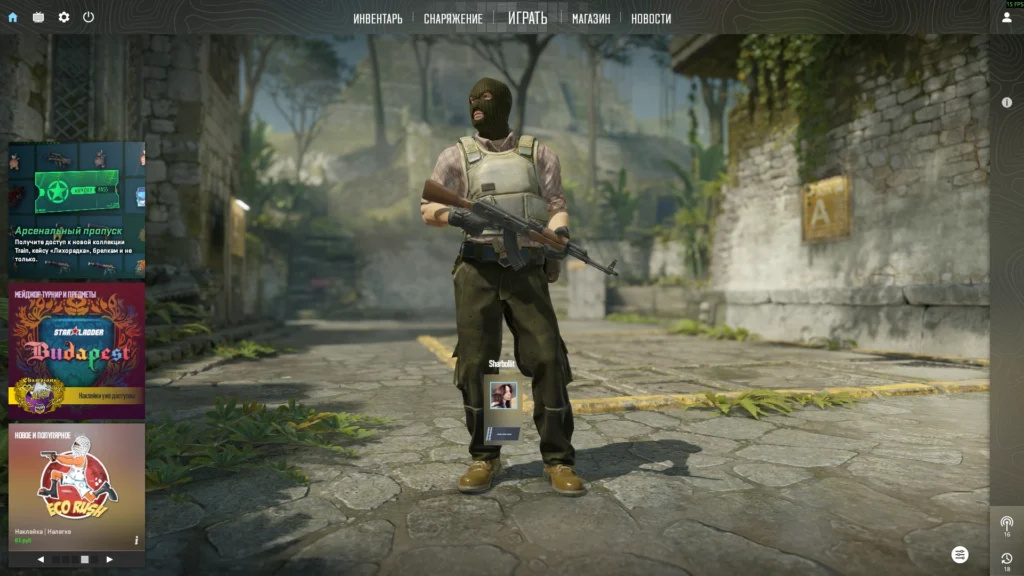
Чтобы включить 16:9, нужно открыть настройки игры, перейти в раздел с графикой и выбрать полноэкранный режим. Далее выбираем нужный нам формат, а после этого в списке разрешений необходимо указать любое разрешение с соотношением 16:9, например 1920×1080 или 1280×720. После применения настроек изображение станет широким, без растяжения моделей.
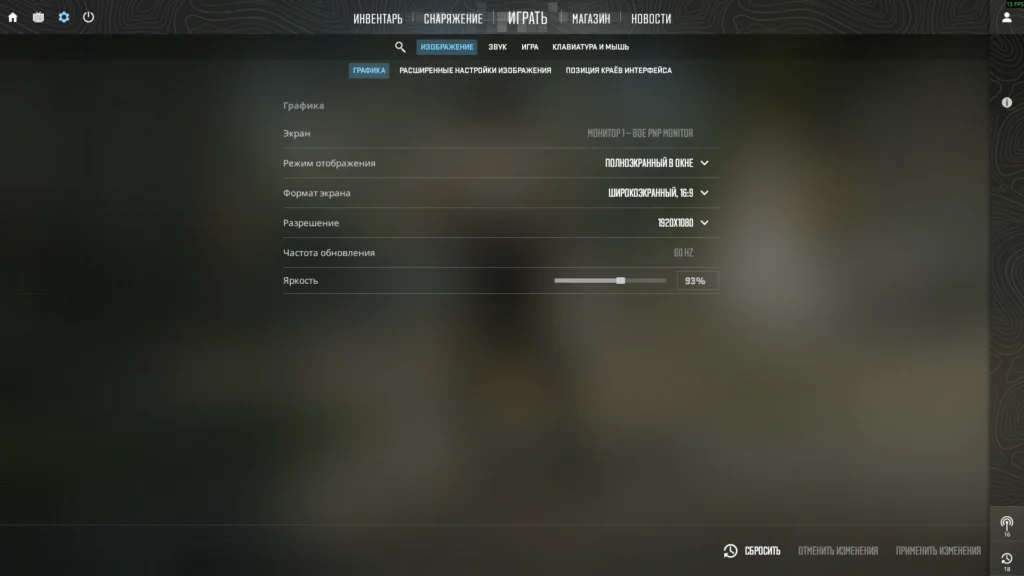
Формат 16:9 дает максимально полное поле зрения по горизонтали и вертикали. Картинка выглядит естественно, без искажений, а интерфейс читается комфортнее.
Как включить 4:3 в CS2
Формат 4:3 по-прежнему популярен среди игроков, особенно тех, кто пришел из CS:GO или Counter-Strike 1.6. В CS2 он также доступен, но включается вручную.
Для этого нужно зайти в настройки графики, выбрать полноэкранный режим и в списке разрешений указать вариант с соотношением 4:3, например 1024×768 или 1280×960. После применения настроек изображение станет уже по горизонтали.
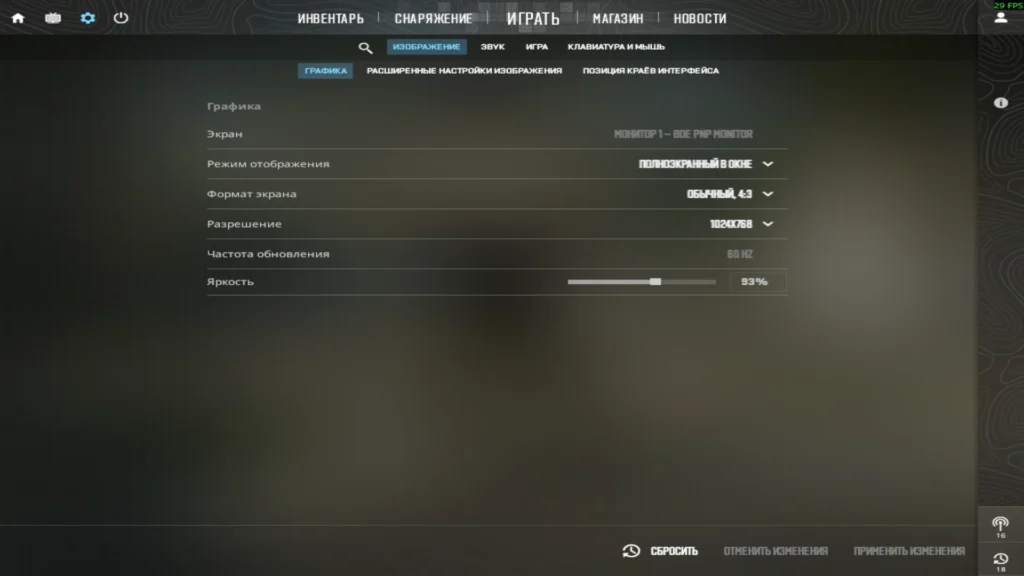
Важно понимать, что в CS2 формат 4:3 может работать в двух вариантах. Либо с черными полосами по бокам, либо в растянутом виде. Тип отображения зависит от настроек видеокарты и монитора.
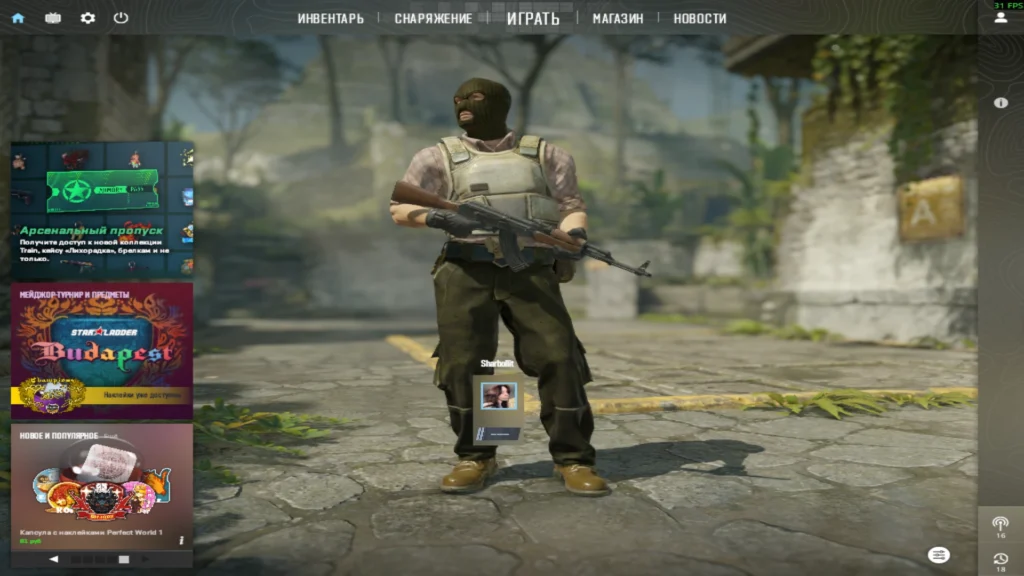
При черных полосах изображение сохраняет оригинальные пропорции, но часть экрана по бокам остается пустой. Это более честный вариант с точки зрения геометрии, но визуально кажется менее динамичным. Растянутый 4:3 заполняет весь экран, из-за чего модельки игроков выглядят шире. Именно этот эффект многие считают преимуществом, так как цели кажутся крупнее и заметнее, особенно на дальних дистанциях.
Однако стоит учитывать, что растяжение не увеличивает реальный хитбокс. Меняется только визуальное восприятие.
Какое разрешение лучше выбрать для CS2
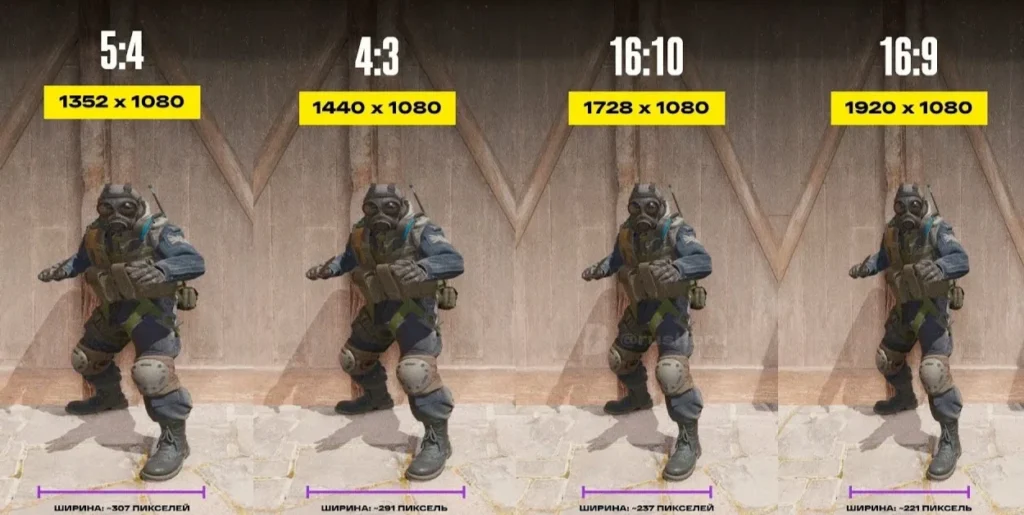
Универсального ответа здесь нет. Выбор зависит от стиля игры, привычек и даже от того, в какие версии Counter-Strike вы играли раньше.
Разрешения 16:9 подойдут тем, кто ценит обзор, стабильную картинку и комфортное восприятие интерфейса. Такой формат удобен для новых игроков и для тех, кто много играет на позициях, где важно видеть максимум пространства.
Формат 4:3 чаще выбирают игроки, которым важна фокусировка на центре экрана и визуально более крупные модели. Он помогает концентрироваться на прицеле и стрельбе, но требует привыкания.
Если говорить о конкретных разрешениях, то среди популярных вариантов можно выделить 1920×1080 для 16:9 и 1280×960 для 4:3. Они дают баланс между четкостью изображения и производительностью.
Какое соотношение сторон экрана выбрать в CS 2
Что выбрать в итоге
Если вы только начинаете играть в CS2 или переходите с других шутеров, разумнее начать с 16:9. Этот формат более универсален и понятен.
Если у вас уже есть опыт в Counter-Strike и вы хотите поэкспериментировать с ощущениями, 4:3 может стать хорошей альтернативой. Главное — дать себе время на адаптацию и не менять настройки каждый день.
Формат экрана — это инструмент. И как любой инструмент, он должен подходить именно вам.