




Очевидно, что не все игроки находятся в равных условиях, когда речь идет о железе для CS2. От его мощности напрямую зависят FPS и графика.
Мы расскажем вам, какие сделать настройки графики в CS2 для слабых и мощных ПК.
Как включить 16:9 и 4:3 в CS2: настройки разрешения и что лучше выбрать
Как включить и в чем различие.
Для слабых ПК (максимум FPS)
Чтобы повысить FPS, придется пожертвовать визуальной составляющей в шутере от Valve. При этом игровой процесс не пострадает.
Видео
- Режим отображения — На весь экран
- Разрешение — 1280×960 или 1024×768 (4:3 растянутый)
- Частота обновления — максимальная
- Экономия энергии ноутбука — Выкл
Расширенные настройки видео
- Повышенный контраст игроков — Вкл
- Вертикальная синхронизация (V-Sync) — Выкл
- Сглаживание (MSAA) — Нет
- Общее качество теней — Низкое
- Детализация моделей и текстур — Низкая
- Фильтрация текстур — Билинейная
- Детализация шейдеров — Низкая
- Детализация частиц — Низкая
- Глобальное затенение (Ambient Occlusion) — Выкл
- Расширенный динамический диапазон (HDR) — Производительность
- FidelityFX Super Resolution — Производительность / Ультра
Для среднего ПК (баланс FPS и качества)
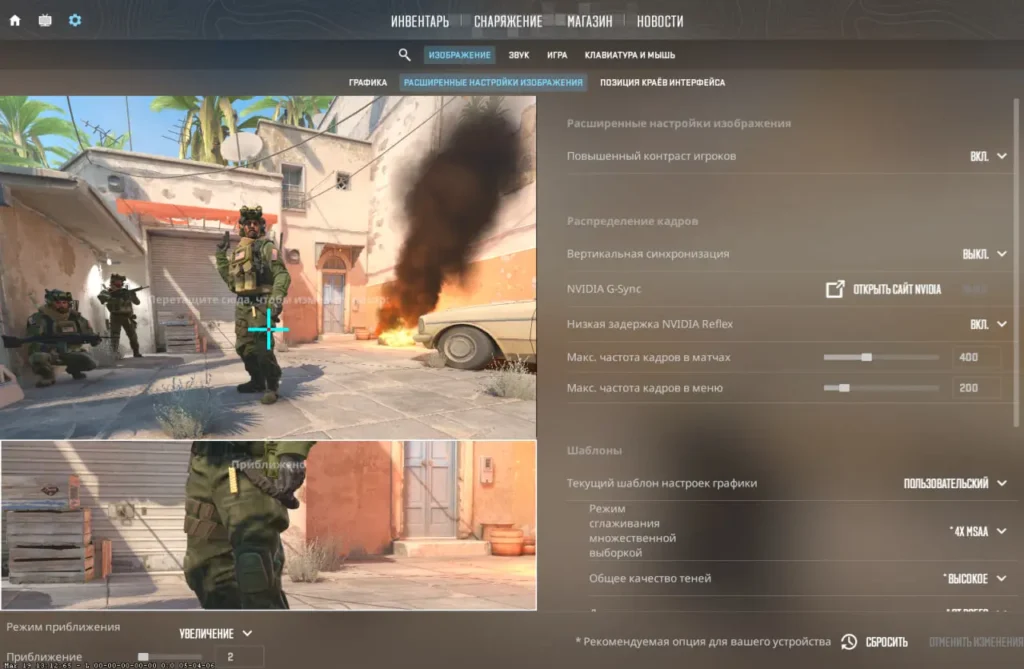
Видео
- Режим отображения — На весь экран
- Разрешение — 1920×1080
- Сглаживание (MSAA) — 2x
- Частота обновления — максимальная
- Экономия энергии ноутбука — Выкл
Расширенные настройки видео
- Повышенный контраст игроков — Вкл
- Общее качество теней — Среднее
- Детализация моделей и текстур — Средняя
- Фильтрация текстур — Анизотропная 4x
- Детализация шейдеров — Низкая или Средняя
- Детализация частиц — Низкая
- Глобальное затенение (Ambient Occlusion) — Среднее
- HDR — Качество
- FidelityFX Super Resolution — Выкл или Баланс
Для мощного ПК (максимальная графика)
Видео
- Режим отображения — На весь экран
- Разрешение — 1920×1080 / 2560×1440
- Сглаживание (MSAA) — 4x или 8x
- Частота обновления — максимальная
- Экономия энергии ноутбука — Выкл
Расширенные настройки видео
- Повышенный контраст игроков — Вкл
- Общее качество теней — Высокое
- Детализация моделей и текстур — Высокая
- Фильтрация текстур — Анизотропная 8x–16x
- Детализация шейдеров — Высокая
- Детализация частиц — Средняя
- Глобальное затенение (Ambient Occlusion) — Высокое
- HDR → Качество
- FidelityFX Super Resolution → Выкл
Настройки для повышения FPS
Отметим, что в игре есть несколько настроек, которые помогут вам увеличить FPS:
- Размытие в движении (Motion Blur) — Выкл
- V-Sync — Выкл
- NVIDIA Reflex — Вкл + Boost
- Ограничение FPS в меню — 60
- Ограничение FPS в игре — 0 (без лимита)
Консольные команды для увеличения FPS:
- fps_max 0
- r_drawtracers_firstperson 0
- cl_showfps 1
- rate 786432
- cl_updaterate 128
- cl_cmdrate 128
Другие материалы по CS2: