





Многим игрокам в CS2 стандартный прицел кажется слишком громоздким. Он перекрывает модель противника, отвлекает при резких дуэлях и мешает держать четкий фокус в центре экрана. В такие моменты появляется желание упростить все до минимума и оставить одну аккуратную точку, которая не мешает прицеливанию и всегда находится на одном месте.
Прицел-точка в Counter-Strike 2 является популярным решением среди тех, кто ценит контроль, стабильность и чистую картинку без лишних элементов. В этом гайде разберем, как сделать такой прицел разными способами. Материал подойдет и тем, кто хочет осознанно подобрать прицел под себя, а не просто скопировать первый попавшийся код.
- Как можно сделать прицел-точку в КС2
- Импорт прицела-точки через редактор прицелов в CS2
- Коды для прицела-точки
- Как настроить прицел-точку в CS2 вручную через настройки игры
- Параметры прицела-точки в CS2 и их влияние
- Цвет прицела по RGB
- Как сделать прицел-точку в CS2 через конфиг
- Почему прицел-точка подходит не всем
Как можно сделать прицел-точку в КС2
На самом деле, способы достаточно разные, поэтому каждый найдет что-то удобное для себя. Давайте подробнее их рассмотрим:
- Через импорт кода в редакторе. Нужно найти подходящий код, вставить его и использовать на здоровье.
- Настроить вручную в игре. Придется долго повозиться с настройками, особенно, если вы не знаете, чего конкретно хотите.
- Конфиги наше все. Довольно сложно и трудоемко, потому что нужно разбираться в командах.
Способы представлены в порядке увеличения сложности. Давайте разберем каждый более детально.
Импорт прицела-точки через редактор прицелов в CS2
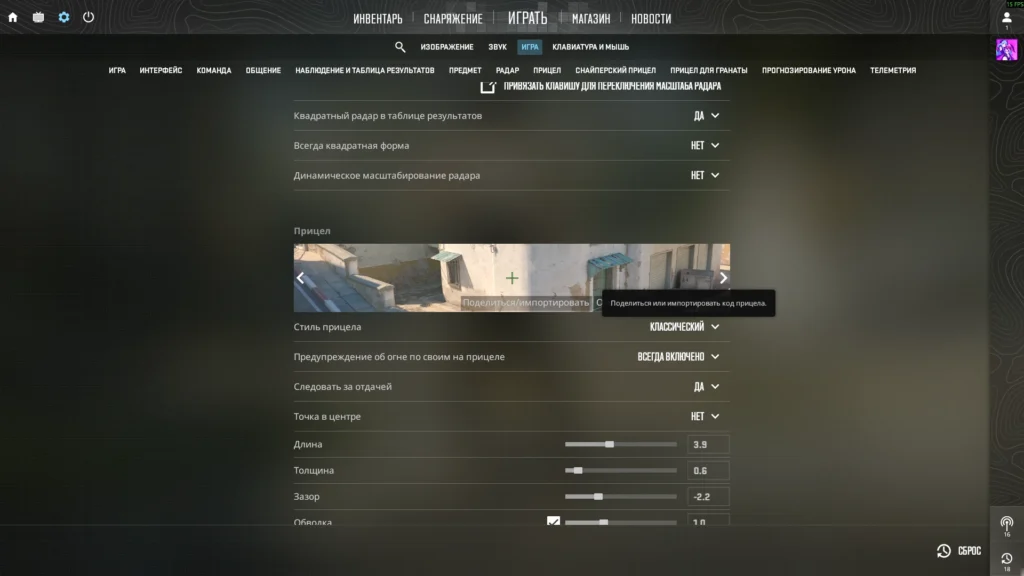
Импорт прицела — это самое простое, что можно только придумать. На просторах интернета есть бесчисленное множество различных популярных и не очень кодов для прицела, которые достаточно просто скопировать и вставить в игру. Делается это так: заходим в «Настройки», выбираем вкладку «Игра», переходим в раздел «Прицел» и нажимаем «Поделиться/Импортировать».
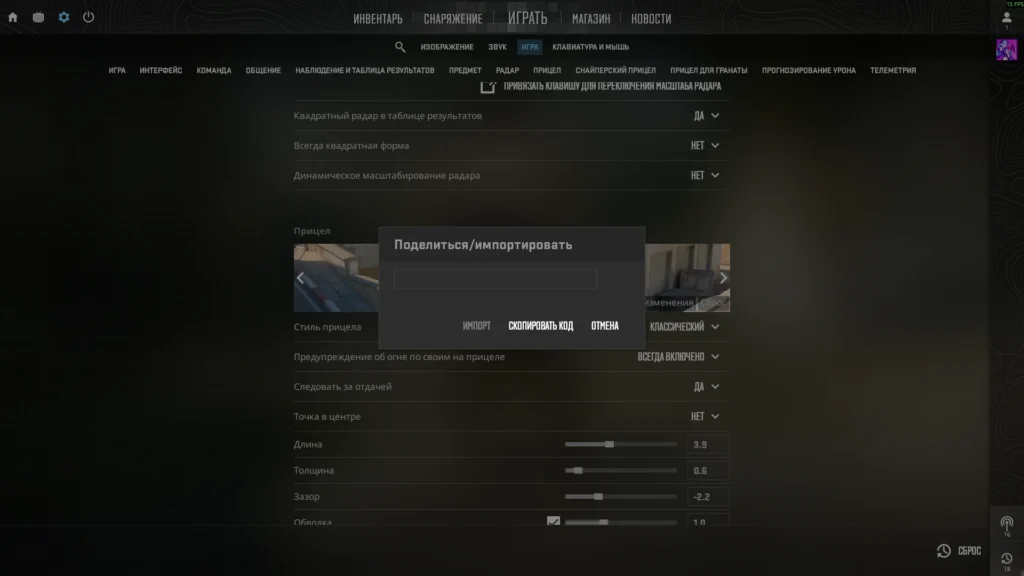
Далее в открывшееся окно вводим код, который заранее скопировали.
Коды для прицела-точки
Мы не могли оставить наших читателей без парочки готовых удобных кодов на любой вкус. Однако важно понимать, что эти прицелы с малой вероятностью смогут удовлетворить все ваши запросы, потому что точки бывают разные, да и каждый автор кода подбирал их для себя. Но вот самые популярные:
Черная точка
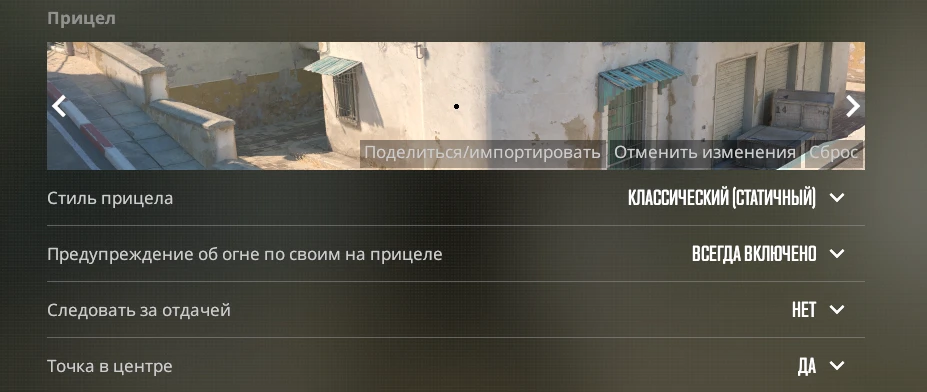
CSGO-XtD7P-cU3uY-bhGNv-XfxkE-N6DRE
Белая большая точка
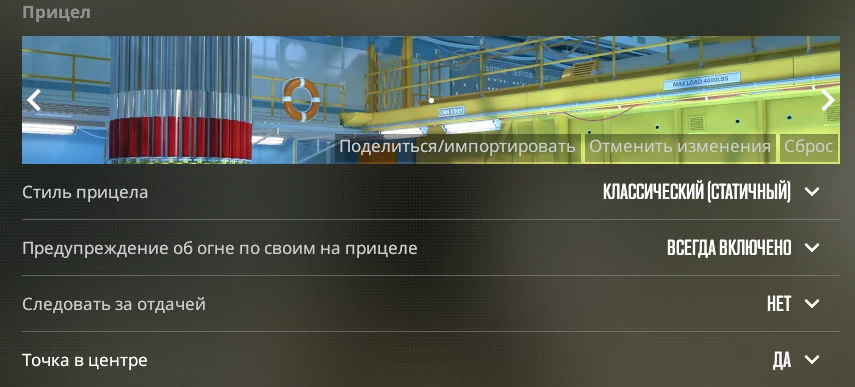
CSGO-BWMKn-xFzfQ-QLVzy-vRSOS-dOSFE
Белая маленькая точка
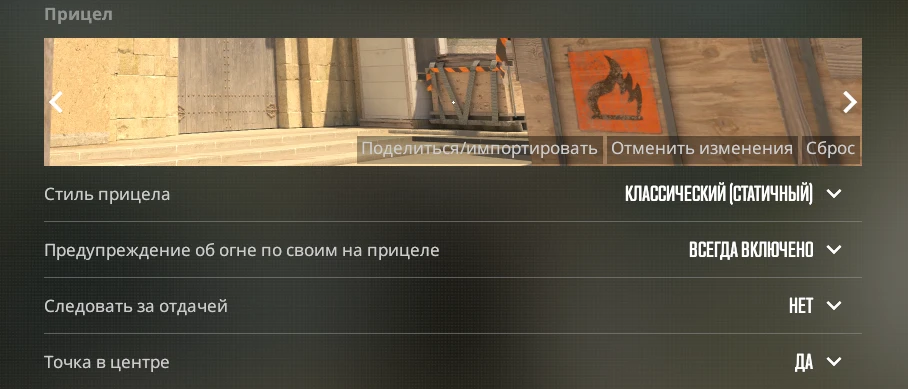
CSGO-6sSFS-3CBzq-cEwkD-nTZNW-LbG4C
Бирюзовая точка
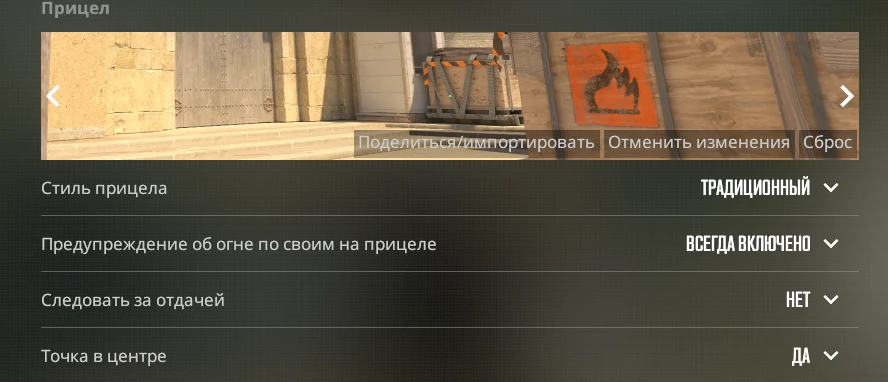
CSGO-sfASb-dqVCJ-oBeRQ-o42SC-2HnfO
Бирюзовая точка с черной обводкой
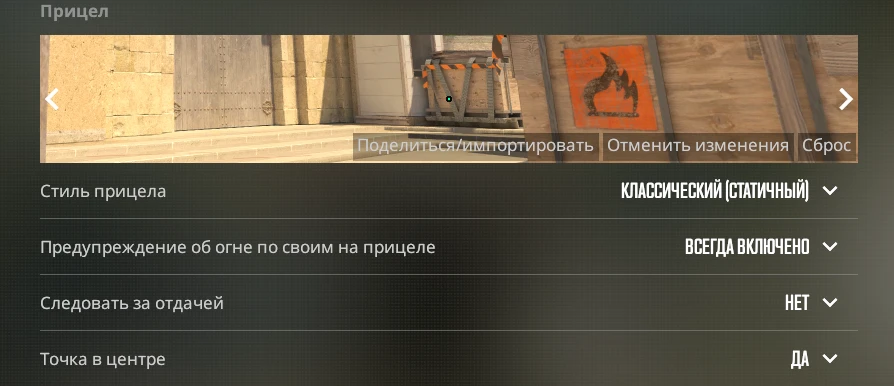
CSGO-wR7EQ-DjUrv-TRJfX-pwjFZ-JQGOP
Красная точка с черной обводкой
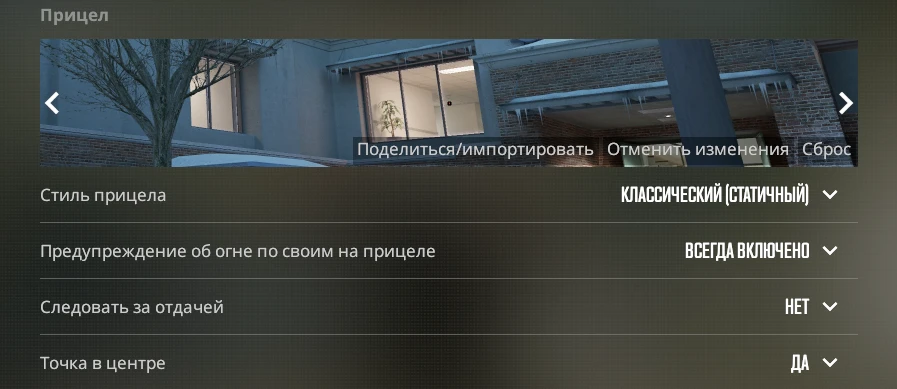
CSGO-VNALQ-7jrrS-Eqkbq-jpzhK-7CpYF
Рекомендуем брать точки с нестандартными цветами, чтобы они были заметны на текстурах!
Как настроить прицел-точку в CS2 вручную через настройки игры
Настроить прицел вручную обычно выбирают те, кто точно знает, что нужно. Это огромная работа, требующая знаний о том, какой параметр за что отвечает. Сейчас мы подробно объясним принцип этого способа, чтобы вы знали, как по вашему запросу создать индивидуальный прицел, который будет подходить именно вам.
Важно: прицел-точка создается не одним параметром, а комбинацией настроек. Ключевыми являются включенная центральная точка, нулевая длина линий и отсутствие зазора. Остальные параметры не формируют точку напрямую, но позволяют сделать ее удобной именно под ваш стиль игры.
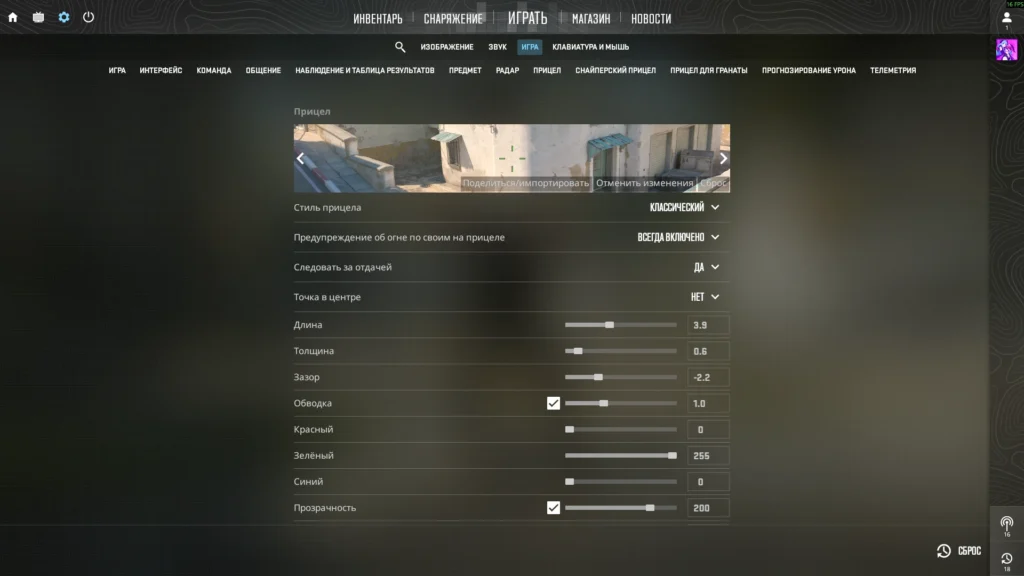
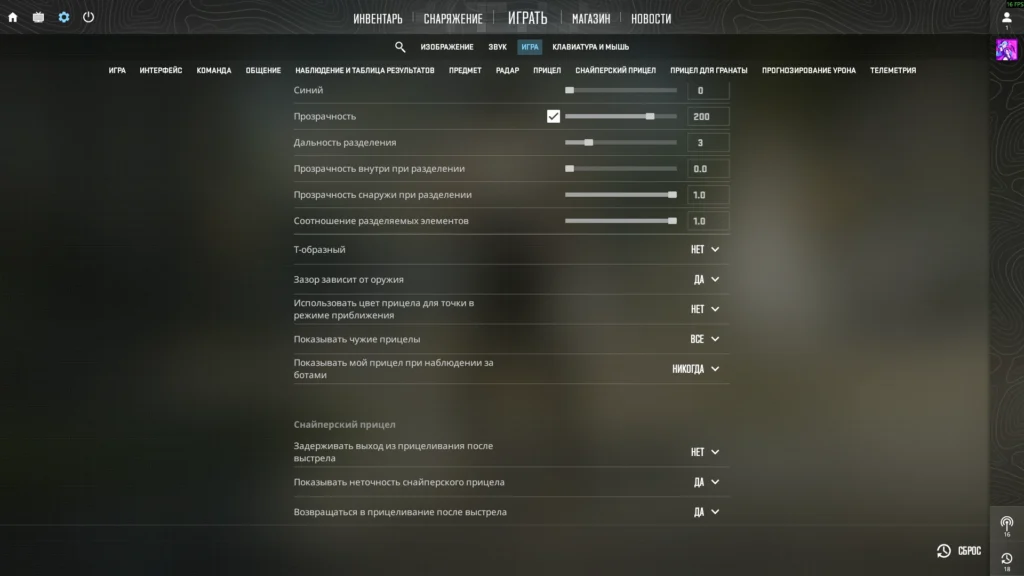
Параметры прицела-точки в CS2 и их влияние
| Параметр | Как регулируется | На что влияет и какие значения выбрать для точки |
|---|---|---|
| Стиль прицела | Выбор из трех вариантов | Для прицела-точки лучше использовать классический статичный. Он не добавляет лишней динамики и делает точку максимально стабильной. Остальные варианты подходят больше для перекрестий. |
| Предупреждение об огне по своим | Включено / выключено | На форму точки не влияет. Можно включать или отключать по желанию, это чисто визуальная подсказка. |
| Следовать за отдачей | Да / нет | Для прицела-точки чаще выбирают нет, чтобы точка всегда оставалась в центре экрана. Включение возможно, если вы хотите видеть работу отдачи. |
| Точка в центре | Да / нет | Обязательно включить. Это основа прицела-точки. Без этого параметра точка не появится. |
| Длина | Ползунок от 0 до 10 | Для точки значение должно быть 0. Любые другие значения превращают прицел в перекрестие. |
| Толщина | Ползунок от 0.1 до 6.0 | Определяет размер точки. Минимальные значения дают очень маленькую точку, более высокие делают ее заметнее. Этот параметр можно подбирать под себя. |
| Зазор | Ползунок от -5.0 до 5.0 | Для чистой точки значение должно быть 0. Зазор используется для линий перекрестия, точке он не нужен. |
| Обводка | Вкл / выкл + от 0 до 3 | Обводка может сделать точку более заметной на ярких картах. Для минимализма можно отключить, для читаемости — включить с минимальным значением. |
| Цвет (RGB) | Красный / зеленый / синий от 0 до 255 | Определяет цвет точки. Комбинацию подбирают под карты и монитор. Параметр полностью индивидуальный. |
| Прозрачность | Вкл / выкл + от 0 до 255 | Влияет на насыщенность точки. Более низкие значения делают точку менее заметной, более высокие — ярче. Можно настраивать под себя. |
| Дальность разделения | Ползунок от 0 до 16 | Для прицела-точки значение должно быть 0, так как разделение используется только для элементов перекрестия. |
| Прозрачность внутри разделения | От 0 до 1 | На точку не влияет, так как разделение отключено. Можно оставить по умолчанию. |
| Прозрачность снаружи при разделении | От 0 до 1 | Также не влияет на точку и не требует настройки. |
| Соотношение разделяемых элементов | От 0 до 1 | Не используется при точке. Значение роли не играет. |
| Т-образный прицел | Да / нет | Для прицела-точки выключено, так как этот параметр относится только к перекрестиям. |
| Зазор зависит от оружия | Да / нет | Для точки выключено, так как зазор равен нулю и не должен меняться. |
| Использовать цвет прицела для точки в режиме приближения | Да / нет | Рекомендуется включить, чтобы точка сохраняла цвет при использовании зума. |
| Показывать чужие прицелы | Все / друзья / в лобби / нет | На ваш прицел не влияет. Настройка чисто информационная. |
| Показывать мой прицел при наблюдении за ботами | Никогда / всегда / при управлении | Не влияет на форму точки. Можно оставить любой вариант. |
Этот способ сложный и больше работает для истинных знатоков, однако его результат будет максимально совместим с вашим стилем игры. Ведь кто лучше знает, какой прицел будет удобным для вас, если не вы?
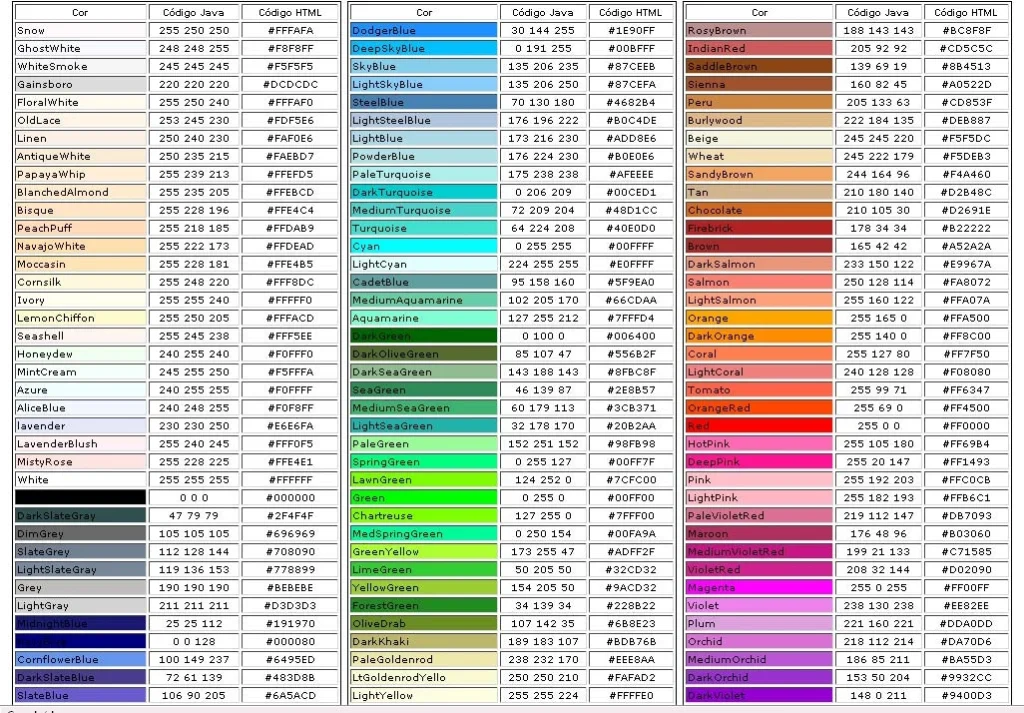
Цвет прицела по RGB
Особенность выбора цвета прицела заключается в «смеси» трех — красного, зеленого и синего. Чем больше цифру от 0 до 255 выбираете, тем сильнее этот оттенок добавляется в конечную форму.
Вот таблица для удобства:
Как сделать прицел-точку в CS2 через конфиг
Как уже было изложено выше, настраивать прицел-точку через конфиги — самый непростой вариант. Этим способом обычно пользуются старички, которые давно знают, какие консольные команды за что отвечают, но мы постараемся объяснить это и вам.
Конфиги от лучших игроков можете посмотреть здесь: Конфиги CS2
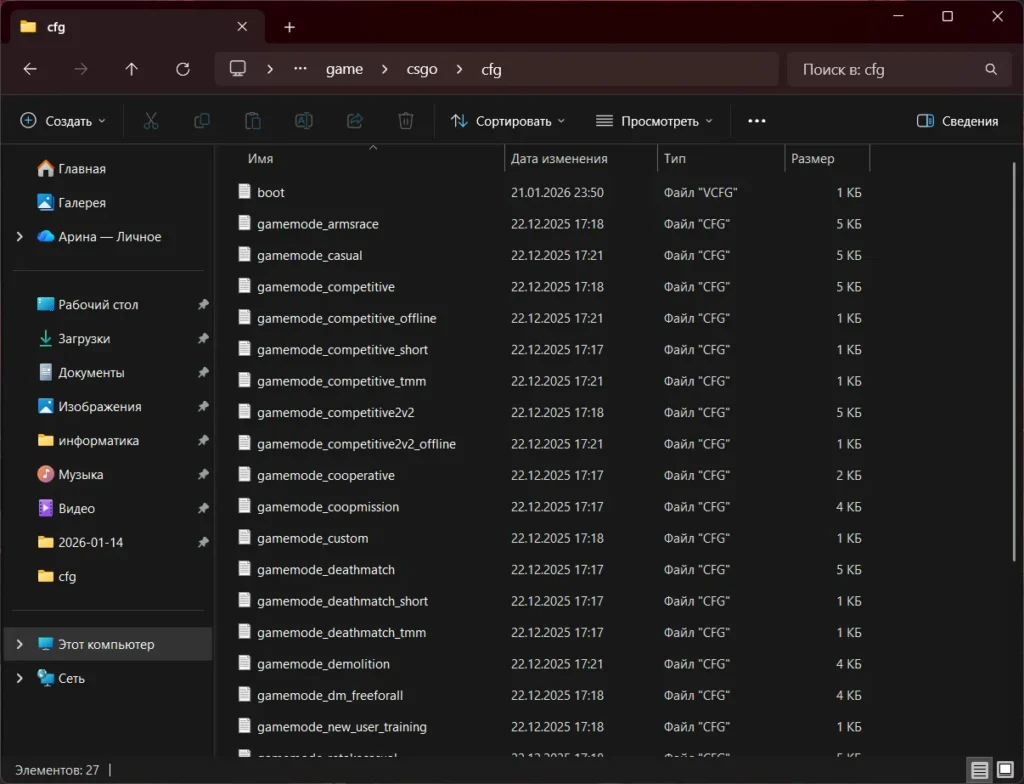
Этот конфиг нужно вставить в консоль CS2 или сохранить в .cfg файл.
Вот эта команда настраивает прицел-точку:
cl_crosshair_drawoutline «0»; cl_crosshair_outlinethickness «1»; cl_crosshair_recoil «0»; cl_crosshair_sniper_show_normal_inaccuracy «0»; cl_crosshair_sniper_width «1»; cl_crosshair_t «0»; cl_crosshairalpha «255»; cl_crosshaircolor «4»; cl_crosshaircolor_b «144»; cl_crosshaircolor_g «238»; cl_crosshaircolor_r «0»; cl_crosshairdot «0»; cl_crosshairgap «-1.4»; cl_crosshairsize «2.4»; cl_crosshairstyle «2»; cl_crosshairthickness «0.1»; cl_crosshairusealpha «1»; cl_fixedcrosshairgap «3»
Можете, кстати, ее скопировать и вставить, не изменяя. Если же хотите разобраться, то в ней:
cl_crosshair_drawoutline «0»— Включает или отключает обводку прицела. При значении 0 обводка отсутствует, прицел выглядит чище и минималистичнее.cl_crosshair_outlinethickness «N»— толщина обводки, если она включена. На форму точки напрямую не влияет, но может улучшить видимость прицела на ярких картах. Вместо N выбираем значение от 0 до 3.cl_crosshair_recoil «0»— определяет, следует ли прицел за отдачей оружия. Значение 0 означает, что прицел остается статичным и не смещается при стрельбе, а значение 1 — динамичным.cl_crosshair_sniper_show_normal_inaccuracy «0»— управляет отображением разброса при использовании снайперских винтовок без прицела. На обычную точку влияет минимально.cl_crosshair_sniper_width «N»— задает толщину прицела в режиме снайперского оружия. Используется отдельно от стандартного прицела.cl_crosshair_t «0»— отвечает за Т-образную форму прицела. При значении 0 нижняя линия присутствует. Для точки или симметричного прицела этот параметр оставляют выключенным.cl_crosshairalpha «N»— определяет уровень прозрачности. Чем выше значение, тем прицел ярче и менее прозрачный. Выбираем значение от 0 до 255.cl_crosshaircolor «N»— определяет способ задания цвета. При значении 4 используется ручная RGB-настройка.cl_crosshaircolor_r «N»— количество красного в цвете прицела. В цветах выбирайте значения от 0 до 255.cl_crosshaircolor_g «N»— количество зеленого.cl_crosshaircolor_b «N»— количество синего.cl_crosshairdot «0»— включает или отключает центральную точку. Значение 0 означает, что точка отключена, а прицел формируется за счет линий. Если цель — именно прицел-точка, этот параметр обычно включают, но в данном конфиге точка создается визуально другим способом.cl_crosshairgap «N»— расстояние между линиями прицела. Отрицательные значения сближают линии к центру, положительные — раздвигают. Именно этот параметр часто используется для создания визуального эффекта точки. Значение от -5.0 до 5.0.cl_crosshairsize «N»— задает длину линий прицела. Чем меньше значение, тем компактнее прицел. При минимальных значениях линии могут визуально сливаться в точку. От 0 до 10.cl_crosshairstyle «N»— определяет стиль прицела. Именно этот параметр задает базовую логику его поведения: динамический он или статичный, реагирует ли на стрельбу и движение. Для прицелов-точек и минималистичных вариантов обычно используется один конкретный стиль, подходящий под ручную настройку. 1 — классический, 2 — классический статичный, 3 — традиционный.cl_crosshairthickness «N»— определяет толщину линий. Низкие значения делают прицел тонким и аккуратным, высокие — более заметным. Для точек и минимализма обычно выбирают минимальные значения. От 0.1 до 6.0.cl_crosshairusealpha «1»— включает использование прозрачности прицела.cl_fixedcrosshairgap «N»— фиксированный зазор для определенных стилей прицела. Используется реже, но позволяет жестко задать расстояние между элементами, не зависящее от других параметров.
Чтобы сделать точку, нужно выбрать обязательно: статичный стиль, центральную точку, минимальную длину линий, минимальный или нейтральный зазор и отключить Т-образный прицел . А дальше, как уже душа пожелает!
Как скопировать и отредактировать конфиг в CS 2
Почему прицел-точка подходит не всем
Несмотря на популярность, точку в CS2 нельзя назвать универсальным решением. Она отлично подходит для точной стрельбы одиночными выстрелами и аккуратных дуэлей, но может создавать сложности при активных перестрелках и зажимах. Из-за минимального размера прицела игроку сложнее визуально контролировать разброс пуль и отдачу оружия, особенно на средних и дальних дистанциях. Кроме того, на ярких участках карты или при неудачно подобранном цвете точка может теряться, что снижает стабильность стрельбы. Поэтому прицел-точка — это инструмент под определенный стиль игры, а не обязательный выбор для каждого игрока.
Но, если вы в активном поиске идеального прицела для себя, обязательно рекомендуем попробовать именно его!
Удачи в поисках лучшего решения!