






OBS Studio — бесплатная программа для запуска стримов, записи экрана, звука и так далее. Ее мощный функционал позволяет настроить захват экрана или экранов, веб-камеры, микрофона и даже второго компьютера для стриминга, объединить все это в одну трансляцию и запустить ее на любой из популярных платформ. В этом гайде мы разберем, как запустить стрим, настроить веб-камеру и микрофон, а также расскажем о лучших настройках.
- Как запустить стрим через ОБС
- Лучшие настройки ОБС
Как запустить стрим через ОБС
Для начала нужно скачать OBS с официального сайта разработчиков.
После этого перейдите в File — Settings и в самом верху поставьте язык программы на русский. Перезапустите программу.
Создайте сцену, которая будет транслироваться на платформу. Для этого в меню «Сцены» нажмите на +, а в «Источники» выберите то, что собираетесь транслировать — игру, браузер, звук или весь экран целиком. Если у вас один монитор, желательно не транслировать весь экран, чтобы в него не попало что-то, что вы бы не хотели показывать.
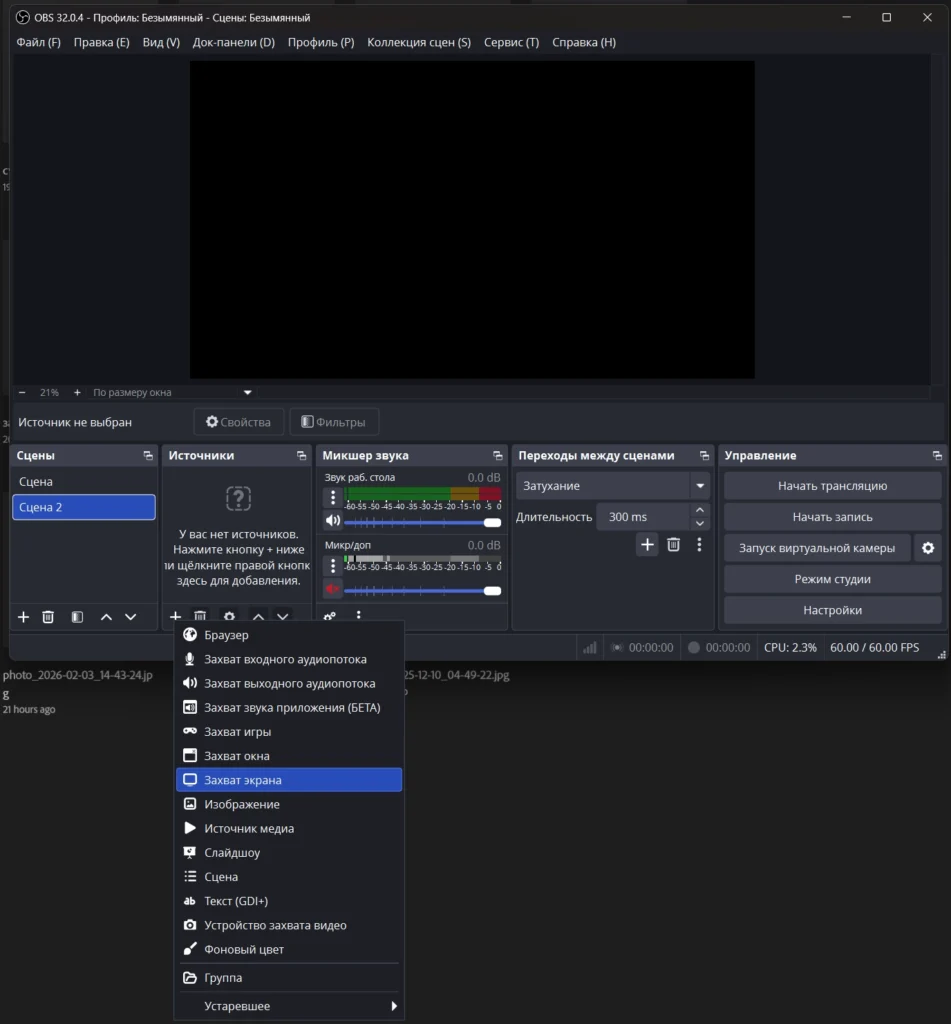
Когда вы выберете окно, игру, экран и так далее, возникнет окошко, в котором нужно выбрать, что вы собираетесь транслировать, и подтвердить.
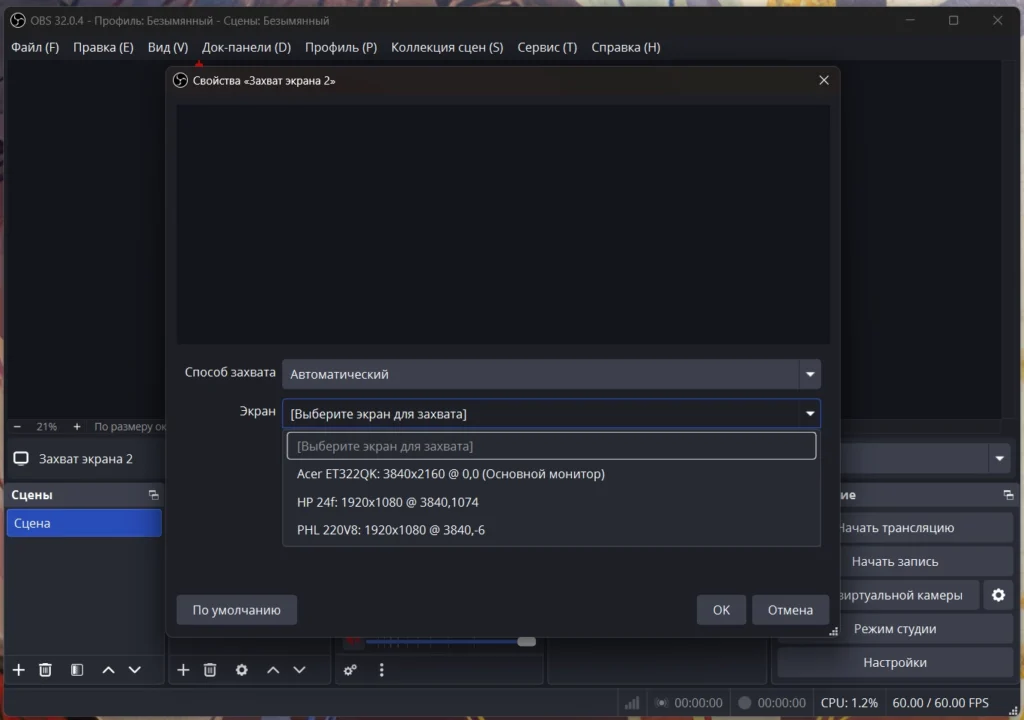
Чтобы не запутаться, можете переименовать различные источники и сцены. Для этого нужно нажать по ним правой кнопкой мыши и выбрать «Переименовать». Это удобно для создания заглушек и переключения между сценой с игрой и просмотром браузера, к примеру.
Таким образом можно добавить захват экрана, захват картинки, захват игры, вебку и что угодно еще. Чтобы переместить их по экрану, кликните по окошку на предпросмотре трансляции. Когда вокруг источника возникнет красная рамка, подвигайте по экрану или измените размер.
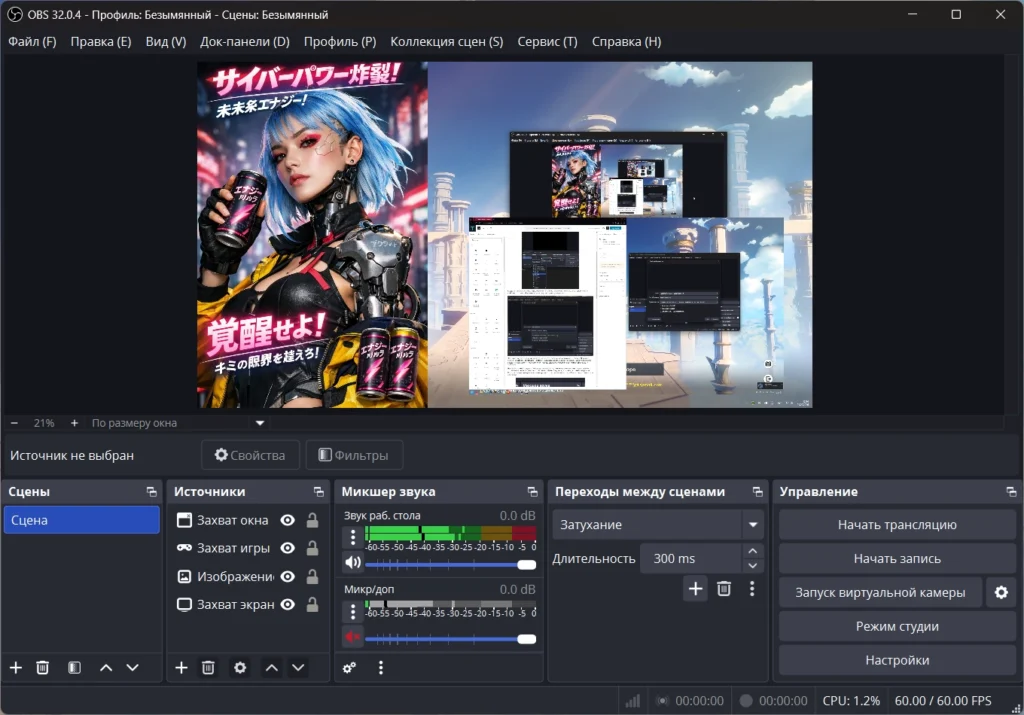
Настройте захват звука в «Микшере звука». Можно отключить звуки рабочего стола или игры, если там много лицензированной музыки, и оставить только микрофон. Ползунком можно отрегулировать громкость, если ваш голос перебивает звук контента, и наоборот.
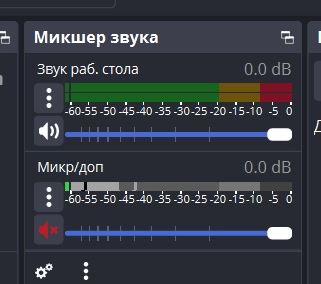
Далее перейдите на Twitch и зайдите в свой профиль. В панели управления автора перейдите в «Настройки» — «Трансляция». На самом верху можете найти ключ трансляции, который нужно вставить в ОБС.
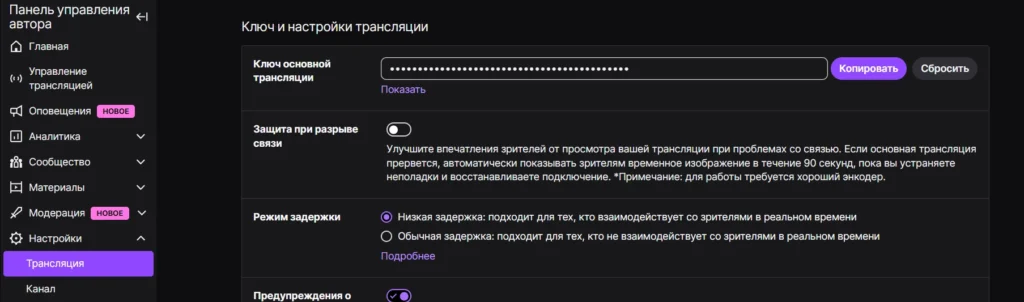
Зайдите в настройки OBS и перейдите на вкладку «Трансляция». Там можно либо ввести этот ключ, либо зайти в свой аккаунт Twitch, и программа соединится с ним автоматически.
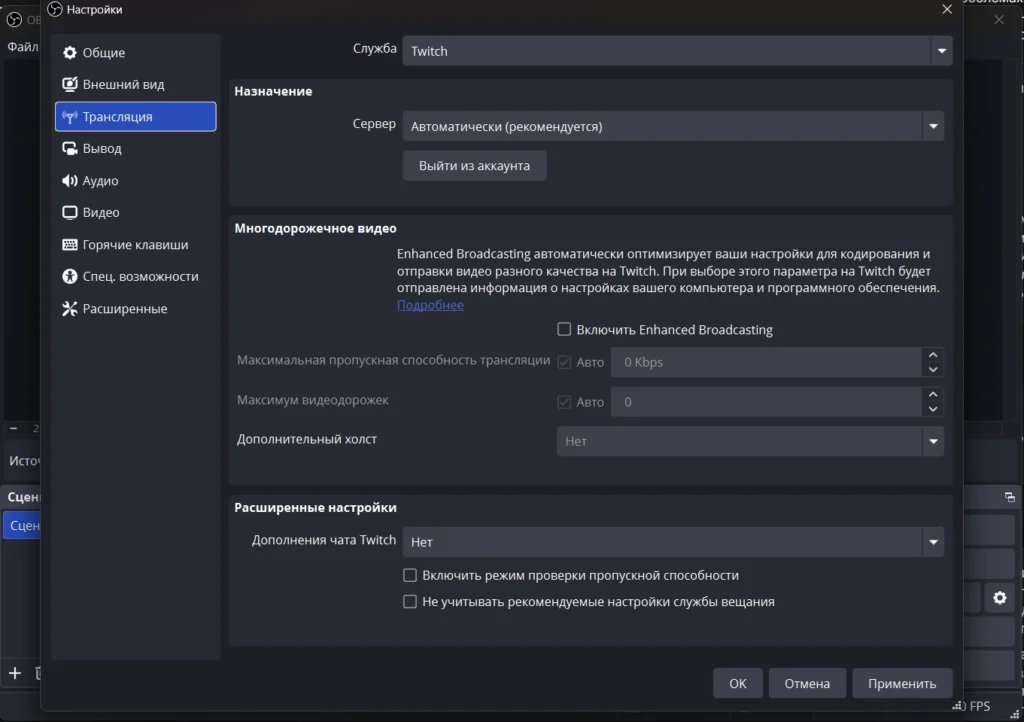
После этого появятся элементы UI Твича — чат, название трансляции, категория и так далее. Можете оставить их или закрыть. Можно также зайти на Панель управления автора — Управление трансляцией на Твитче, чтобы открылось все то же самое.
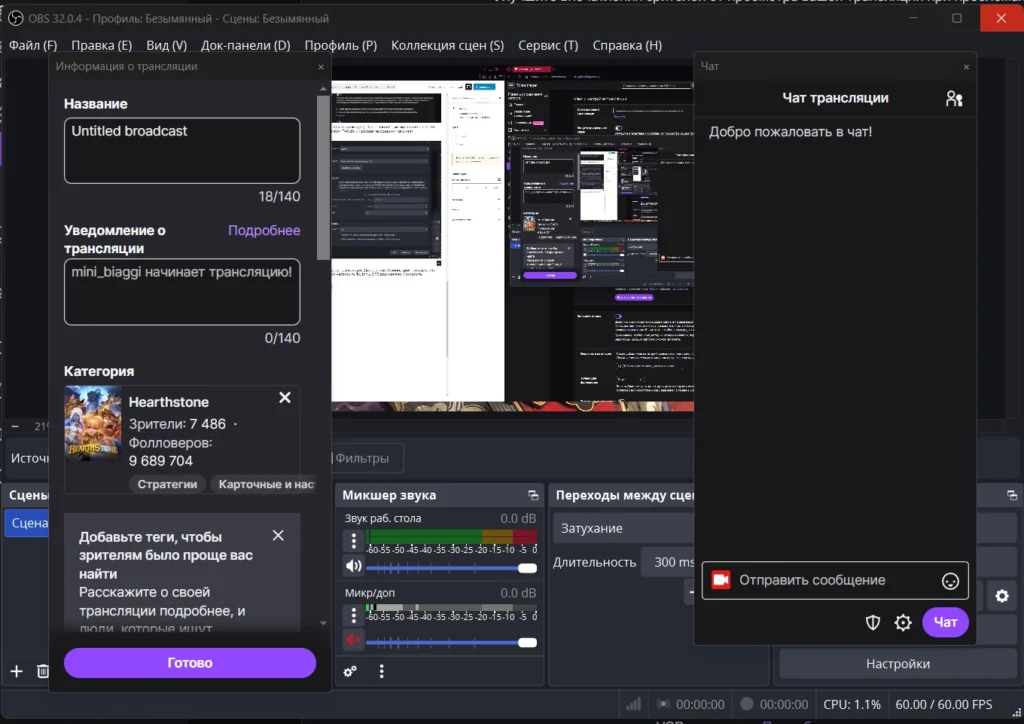
Это базовая инструкция по запуску трансляции. Дьявол, как обычно, кроется в деталях — для качественного стрима нужно настроить Twitch и OBS под железо и скорость интернета.
Лучшие настройки ОБС
OBS давно предлагает легальный чит — автонастройку под ваши характеристики. Чтобы ее запустить, зайдите в меню «Сервис» — «Мастер автоматической настройки». В появившемся окне ответьте на вопросы, поставьте галочки и дождитесь окончания настройки.
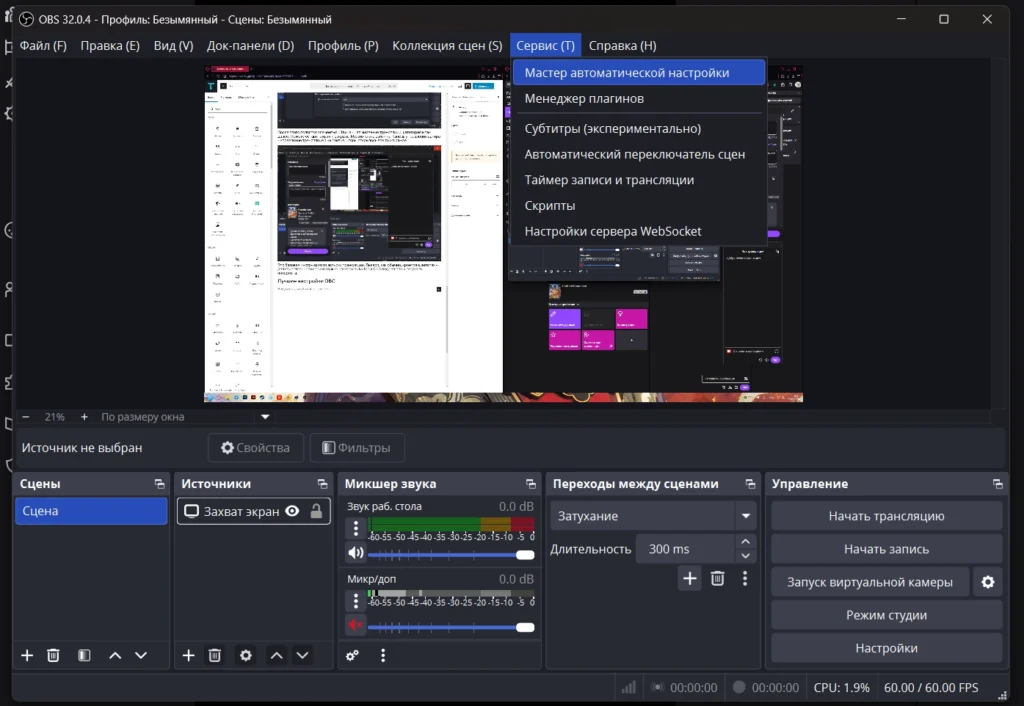
В итоге мастер выдаст вам рекомендуемые характеристики, которые можно применить.
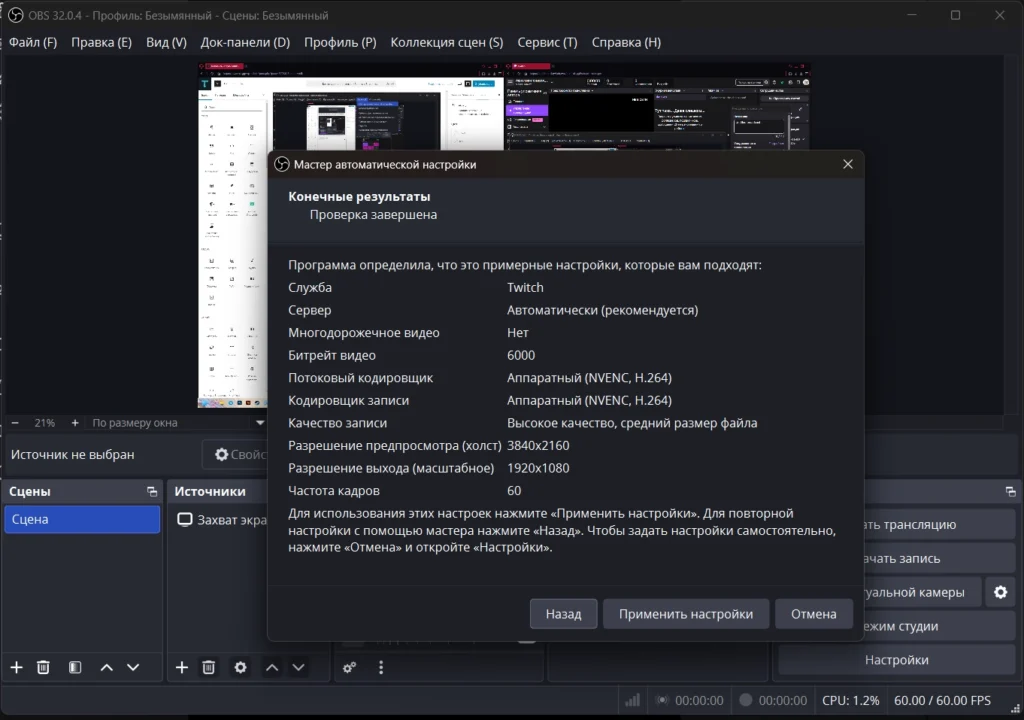
Но если и в таком случае стрим лагает, можете вручную подправить настройки.
Битрейт — это количество данных, отправляемых в интернет в секунду. Высокий битрейт делает картинку четче и плавнее, на низком можно наблюдать «эффект слайдшоу». Эта настройка целиком и полностью зависит от скорости и стабильности вашего интернета. Если поставить высокое значение, а ваше соединение его не потянет, зрители будут видеть сплошные зависания и подлагивания. Обычно в районе 6000 хватает на трансляцию в 1080, но можно снизить до 3-4 тысяч, если начало лагать.
Кодировщик — это программа, сжимающая видео в формат, который можно транслировать, потому что «чистая» запись весит невероятно много, и стримить ее напрямую невозможно, даже сидя на интернет-вышке. От кодировщика зависит качество стрима, нагрузка на железо и задержка трансляции. Поэтому важно подобрать кодировщик под вашу систему:
- CPU-кодировщик x264 выдает хорошее качество, но нагружает процессор. На слабом ПК желательно не стримить «тяжелые» игры, иначе будет лагать.
- GPU-кодировщик NVENC работает на видеокартах от Nvidia и выдает отличный результат на более-менее новом железе. Если у вас очень старая видеокарта с 3-6 Гб видеопамяти, выберите для трансляции «слабую» игру.
- GPU-кодировщик AMF работает на железе от AMD. Обычно хуже передает качество.
- Встроенный GPU-кодировщик QuickSync работает на встроенных видеокартах от Intel. Почти не нагружает компьютер, но и качество может быть хуже.
С железной частью разобрались, можно перейти и к другим настройкам. На качество стрима еще влияет:
- Разрешение. Если интернет совсем плохой, выставьте 720.
- Частота кадров. Для просмотра видео и разговорных стримов может хватить и 30.
- Тип контента. Если вы играете в динамичные шутеры или гонки, часто вращаете камеру, либо если в игре много мелочи (травы и листвы), то плохое качество почти гарантировано. С этим ничего нельзя сделать.
- Сервер Твича. Если он нестабилен, можно переключить на другой сервер.