


Задержка на Twitch — это разница между тем, что происходит у стримера в OBS, и тем, что зрители видят на трансляции. Иногда она составляет 2–5 секунд, а иногда доходит до полуминуты и больше. Для разговорных стримов это терпимо, но для общения с чатом, интерактива и онлайн-игр большая задержка быстро превращается в проблему.
Причин у задержки несколько: настройки самого Твича, OBS, качество интернета, программа для смены IP, плеер зрителя и даже браузер. Поэтому убирать ее нужно поэтапно — одной кнопки «сделать без задержки» не существует.
Включите Режим низкой задержки на Твиче
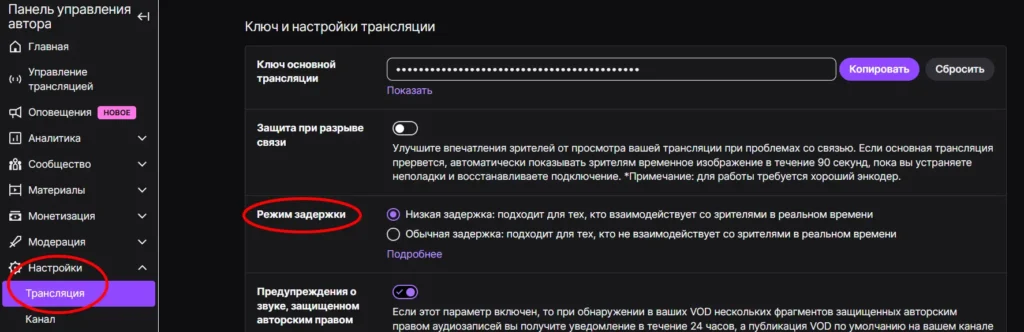
Главная настройка находится в панели автора — Настройки — Трансляция. Там нужно включить пункт:
- Low Latency — минимальная задержка;
- либо Normal Latency — обычная.
Если выбрана обычная задержка, зрители могут получать стрим с задержкой 15–30 секунд. Низкая задержка обычно снижает ее до 2–5 секунд.
После смены настройки лучше полностью перезапустить эфир.
Проверьте настройки OBS
Даже при включенной низкой задержке в настройках задержку может создавать сам OBS.
Основные настройки:
- Encoder — NVENC или x264;
- Keyframe Interval — 2;
- B-frames — 2;
- Profile — High;
- Bitrate — без перегруза канала.
Если битрейт слишком высокий для интернета стримера, OBS начинает буферизовать видео, и задержка растет прямо во время эфира.
Отключите Задержку трансляции в OBS
В OBS есть отдельная функция искусственной задержки: Настройки — Продвинутые — Задержка стрима. Она нужна для турниров и защиты от стримснайперов. Если там включено хотя бы 10–20 секунд — зрители всегда будут видеть стрим позже.
У большинства стримеров эта функция должна быть полностью выключена.
Проверьте интернет
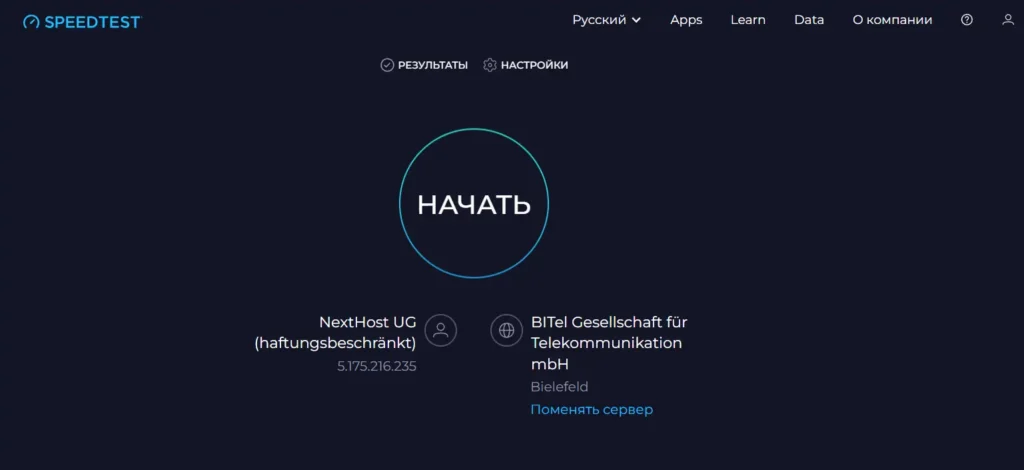
Главное для низкой задержки — стабильная отдача, а не только высокая скорость. Даже при хорошем интернете стрим может лагать из-за потерь пакетов, Wi-Fi или нестабильного роутера.
Что помогает:
- кабель вместо Wi-Fi;
- отключение загрузок и торрентов;
- отдельная сеть для стрима;
- смена сервера Твича через TwitchTest.
Иногда ближайший сервер Твича работает хуже дальнего — из-за маршрутизации провайдера.
Программа для смены IP может увеличивать задержку
Для российских пользователей это особенно актуально. Многие заходят на Твич через IP другой страны, и часть сервисов добавляет лишнюю буферизацию. В итоге чат отвечает через 3 секунды, а видео приходит через 20.
Если задержка резко выросла:
- попробуйте отключить программу;
- протестируйте стрим без прокси вообще.
Особенно часто задержку дают бесплатные программы.
Задержка может быть у зрителя, а не у стримера
Иногда у самого стримера все нормально, а зритель смотрит эфир с буфером. Обычно это происходит на слабом интернете, при автокачестве, на Smart TV, через мобильное приложение или с включенным DVR-перематыванием.
На Твиче помогает кнопка «Live» в плеере — она возвращает трансляцию к реальному времени.
Почему задержка растет со временем
Иногда стрим начинается нормально, а через час чат начинает отвечать с огромным опозданием. Обычно это связано с перегревом ПК, потерями кадров в OBS, нестабильным интернетом или переполнением буфера плеера.
Какая задержка считается нормальной
Для Твича нормальная задержка:
- 2–5 секунд — очень хорошо;
- 5–10 секунд — стандарт;
- 15+ секунд — уже проблема.
Полностью убрать задержку до нуля нельзя. У платформы все равно есть обработка видео, серверы и буферизация. Даже крупные стримеры обычно работают с задержкой в несколько секунд.