





На стримах на Twitch, Youtube, Kick и других платформах можно включить задержку, чтобы обезопасить себя от стримснайперов и запретных высказываний в донатах. Некоторые стримеры давно транслируют с задержкой в пару минут, чтобы не портить себе удовольствие от трансляции. В этой статье мы расскажем о главных способах включения и выключения задержки на стримах.
Как включить задержку через OBS
Этот метод работает со всеми трансляциями на любых площадках.
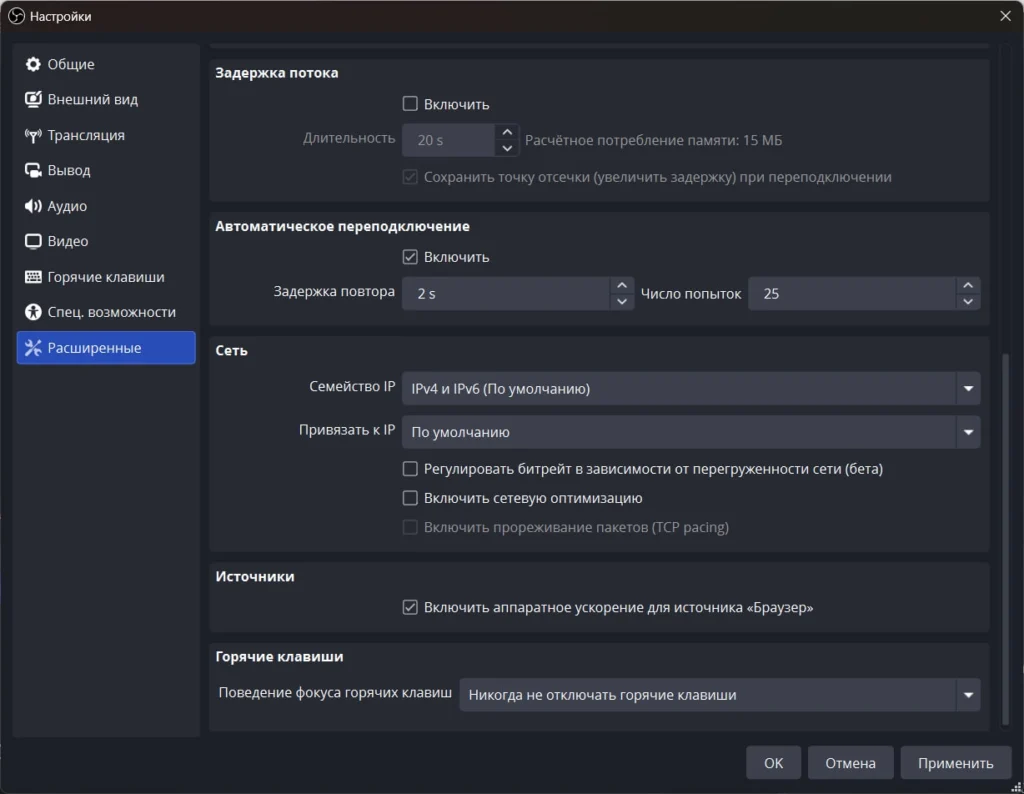
- Зайдите в настройки OBS;
- Выберите «Расширенные»;
- Пролистайте до меню «Задержка потока» и включите ее.
Метод Эвелона
Стример Вадим «Evelone» Козаков проводит трансляции на огромную аудиторию. Он рассказал о методе, которым пользуется на стримах, чтобы не встречаться со стримснайперами и обезопасить себя от запреток.
- Соберите все источники OBS в отдельную группу.
- Нажмите правой кнопкой мыши на группу и выставьте фильтр «Задержка отображения», можно повторить несколько раз, чтобы задержать на 5-10 секунд.
- Создайте над этой группой источник с черным полотном (или чем угодно) на весь экран.
- Зайдите в микшер аудио и в «Расширенных свойствах аудио» выставьте задержку, которую поставили на стрим.
- Забиндите горячие клавиши на включение черного полотна и отключения источников звука — микрофона, экрана и так далее.
В итоге, если соперник на трансляции выкрикнет бан-слово, у вас будет пара секунд, чтобы включить заглушки для экрана и для аудио и избежать бана.
Как включить задержку через Twitch
Включить задержку на Твич можно и встроенными методами.
- Перейдите в «Панель управления автора».
- Зайдите в раздел «Настройки» — «Трансляция».
- В разделе «Ключ и настройки трансляции» найдите пункт «Режим задержки» и включите обычную.
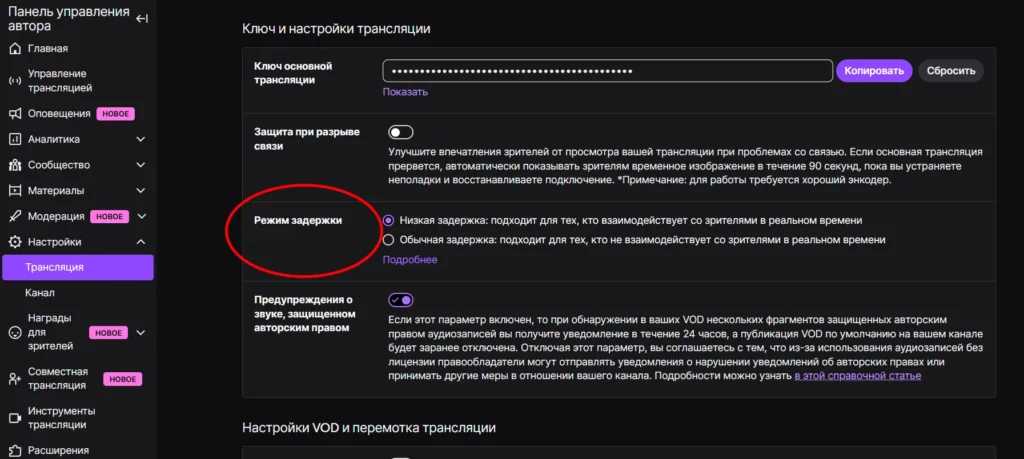
В режиме видео с низкой задержкой стримеру удобнее общаться со зрителями, оперативно отвечая на сообщения в чате. Он включен по умолчанию на всех каналах. Но если ваша трансляция не настолько интерактивная, вы можете его отключить.