






Nightbot и Moobot — популярные чат-боты на Twitch, которые помогают стримерам управлять чатом и трансляцией с легкостью. Их можно гибко настраивать для своих нужд. В этой статье мы расскажем, как это сделать.
Как настроить Nightbot
Перейдите на официальный сайт Nightbot и нажмите Add to Chat. Выберите площадку, на которой обычно стримите — Твич, ютуб и так далее.
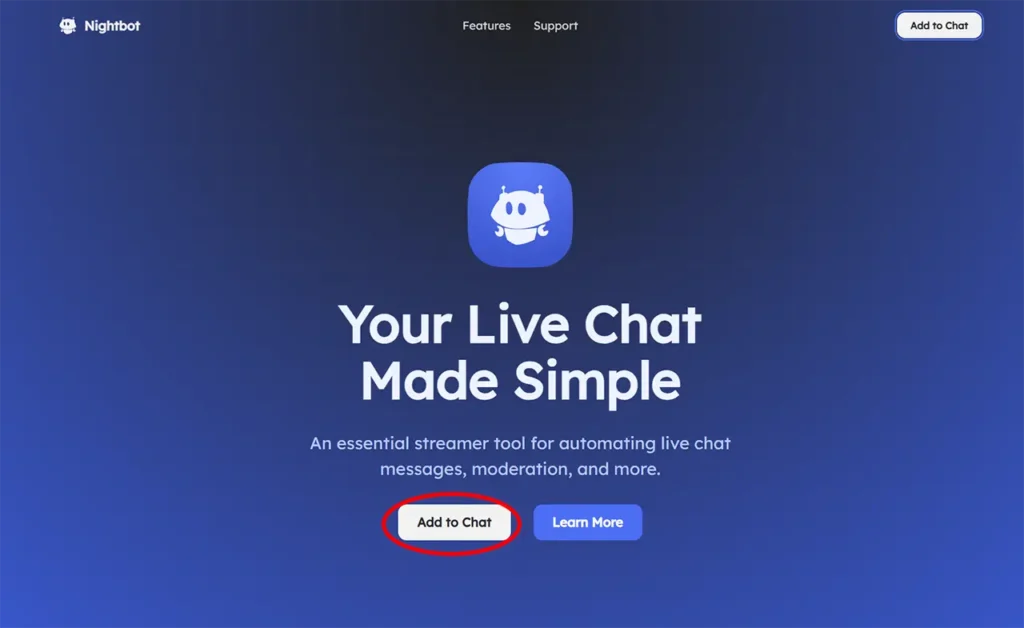
После этого нажмите на Join Channel в правом верхнем углу. Готово, Найтбот заработал.
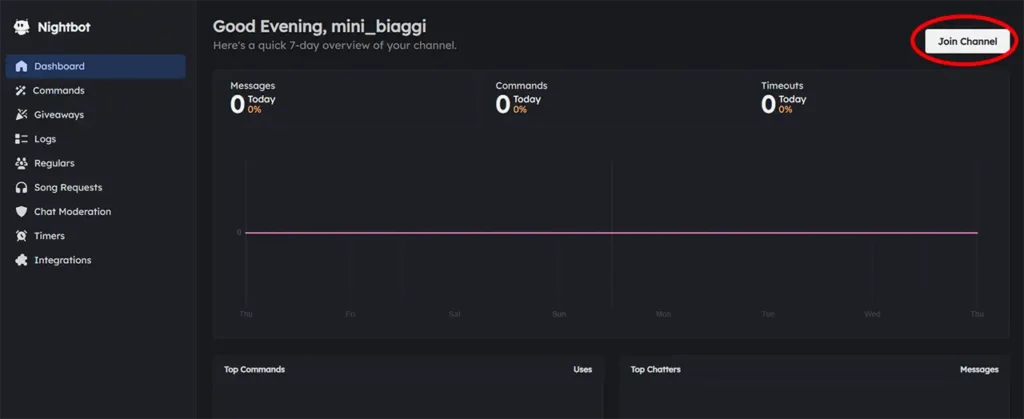
Рассмотрим его возможности. В дашборде — статистика стрима, но куда интереснее вкладка Commands. Она позволяет настраивать команды в чате — как стандартные, так и свои собственные.
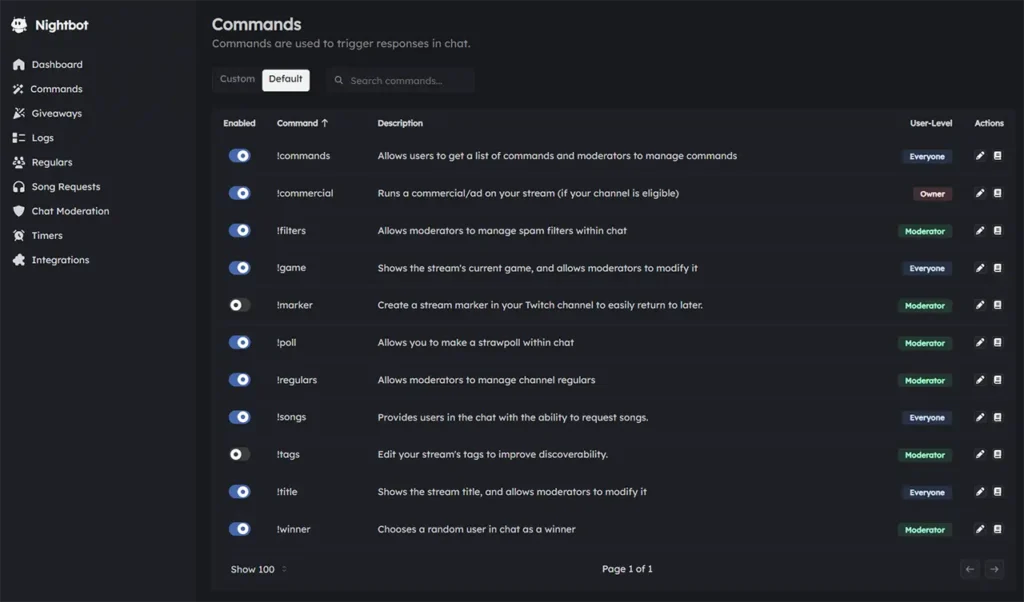
Не забудьте настроить разрешения для использования команд в чате — только для владельца (Owner), для модераторов (Moderator) и для обычных чаттеров (Everyone). С помощью этих команд стример и его модераторы могут менять название, категорию, теги и так далее, не заходя в Панель управления автора на Твиче. Также можно добавлять свои команды — к примеру, со ссылками на соцсети, с правилами чата, с розыгрышами и так далее.
Пройдемся по другим вкладкам:
- Giveaways — розыгрыши. Можно разыграть среди тех, кто написал ключевое слово, либо по случайному номеру.
- Logs — логи чата за последние 7 дней.
- Regulars — отслеживает активных чаттеров, чтобы вы могли дать им випку или модерку.
- Song requests — очередь из песен в плейлист. За команду или за деньги можно добавлять туда треки, чтобы играли на стриме.
- Chat moderation — фильтры для чата. Можно ничего не менять — по умолчанию включены черные списки фраз, запрет на ссылки, спам капсом и символами, повторки сообщений и так далее.
- Timers — сообщения по таймерам. К примеру, раз в час можно напоминать в чате о своих соцсетях, о розыгрышах, рекламе.
- Integrations — связывание с аккаунтами на других сервисах.
Таким образом Найтбот обеспечивает все базовые вещи, необходимые каждому стримеру — базовая модерация, интерактивы с пользователями, отслеживание активных пользователей и прочие полезные штуки.
Как настроить Moobot
Настройка Moobot примерно такая же, как и в Nightbot. Перейдите на официальный сайт и войдите со своим аккаунтом Twitch.
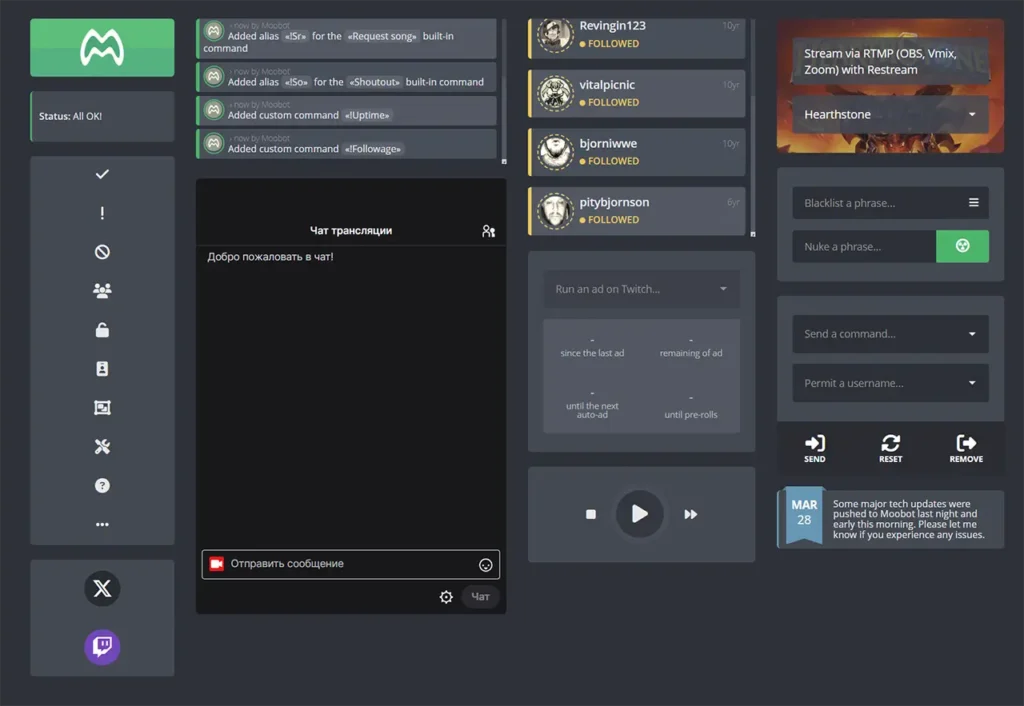
Если Nightbot — это универсальное решение для новичка, то Moobot подойдет уже для более продвинутых стримеров с хорошим онлайном и быстрым чатом. У него больше возможностей для модерации прямо из чата. Также в нем больше встроенных интерактивов. Перейдите по значку восклицательного знака в built-in команды — вы увидите список команд, которые можно включать или отключать.
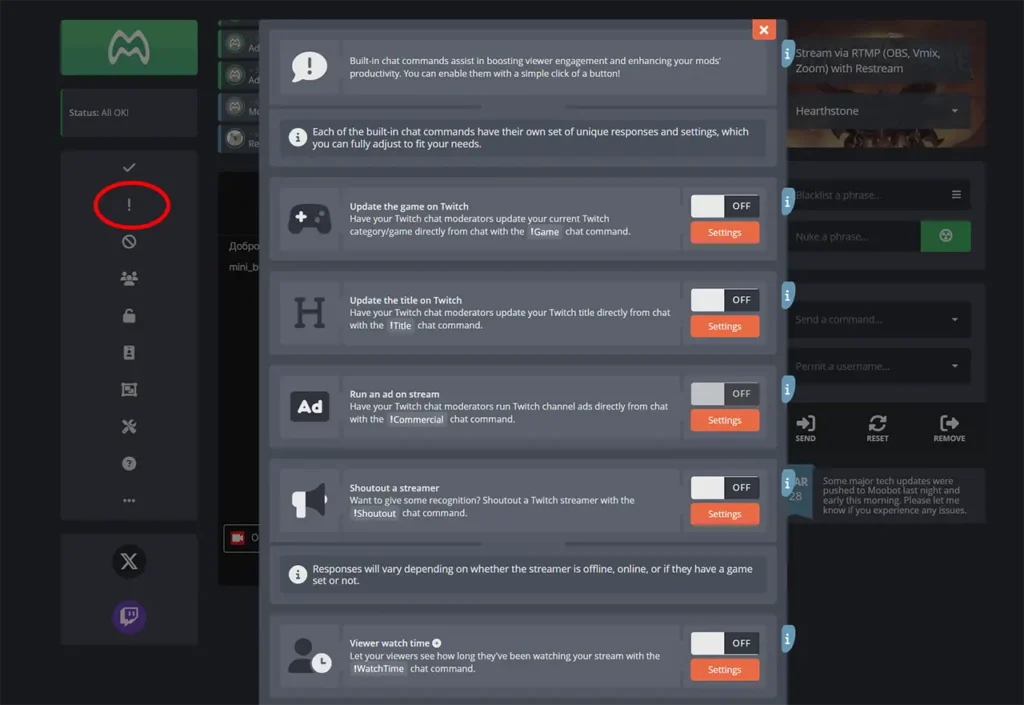
Команды похожи на те же, что и в Nightbot:
- !game — поменять игру на стриме
- !title — поменять название стрима
- !commercial — запуск рекламной паузы
- !shoutout — шатаут для стримера
- !watchtime — показывает, сколько зритель смотрит стрим
- !lastseen — когда в последний раз видели чаттера, модератора или стримера
- !addcommand — добавить команду
- !editcommand — отредактировать команду
- !commands — все команды стрима
- !nuke — команда на «взрыв» чата, удаляет все сообщения в чате (эффективна против хейт-рейдов)
- !love, !8ball, !roulette, !seppuku — мини-игры прямо в чате.
На соседних вкладках можно настроить автомодерацию: черные списки слов, фильтры, !nuke, разрешенные ссылки и клипы, а также выдача разрешения !permit на постинг ссылок обычному пользователю.
Но самая интересная вкладка — Features. Если у стримера есть подписка на Мубот, он может:
- переименовать Мубота в чате;
- включать рекламу автоматически;
- приветствовать новых чаттеров;
- выдавать випки лояльным первым зрителям.
Оба бота похожи по функционалу, и их можно самостоятельно настраивать под свои нужды. Нельзя сказать, что какой-то из них сильно лучше другого — вопрос только в том, какой больше понравится вам по названию или дизайну.