






Если вы испытываете проблемы с запуском или работой Доты, спешим расстроить, возможных причин — тьма.
Однако в этом посте мы расскажем о самых распространенных проблемах и поделимся, что делать, если Dota 2 тормозит, лагает или даже вылетает.
Проверьте системные требования
Возможно, ваш ПК устарел — проверить системные требования для Dota 2 можно здесь.
Проверьте локальные файлы игры
Откройте Steam и перейдите в библиотеку. Найдите Dota 2, кликните ПКМ и выберите «Свойства». В открывшемся окне перейдите в меню «Установленные файлы» и нажмите на кнопку «Проверить целостность файлов игры»:
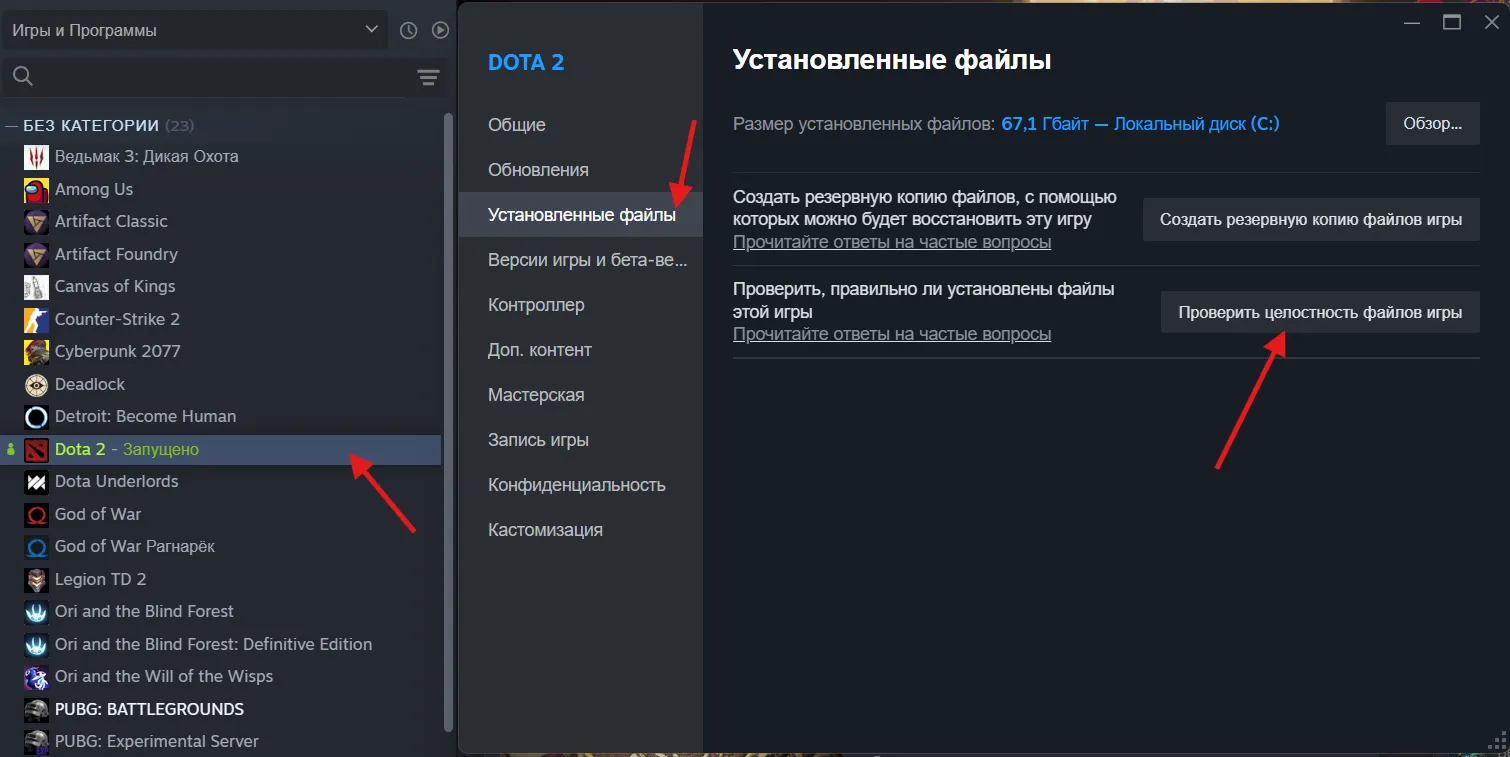
Также убедитесь, что у вас отключены моды или скинчейнджеры для Доты: они существенно влияют на производительность.
Добавьте Dota 2 и Steam в исключения антивируса
Порой антивирусы могут конфликтовать без веской причины — откройте приложения вашего антивируса и добавьте Dota 2 и Steam в исключения.
Переустановите Dota 2
Банальный, но порой действенный совет.
Используйте параметры запуска
В параметрах запуска пропишите следующие команды: «-nojoy -novid -particles 1 -dx11». Как изменять параметры запуска Доты и список для повышения производительности, читайте здесь.
Если не помогает, попробуйте заменить «-dx11» на «-vulkan», предварительно скачав дополнительный контент.
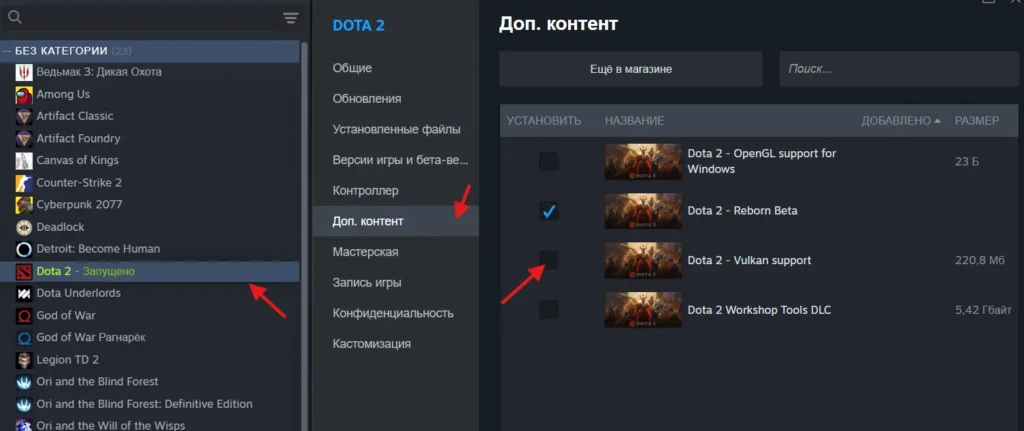
Библиотека Steam — Dota 2 — Свойства — Доп. контент — Dota 2 Vulkan support.
Убедитесь, что проблемы не в вашем ПК
Устаревшие драйверы, сломанная ОС, проблемы с производительностью из-за приложений — все это тоже лучше проверить.
Проверьте, работает ли сама игра
Быть может, проблема на стороне Valve: как узнать статус игры, читайте здесь.
Оптимизируйте Dota 2
Неподходящие настройки — распространенная причина. Как увеличить производительность и ФПС в Dota 2, читайте в нашем посте.
* * *
Теперь вы знаете, что делать, если вылетает и тормозит Dota 2.