






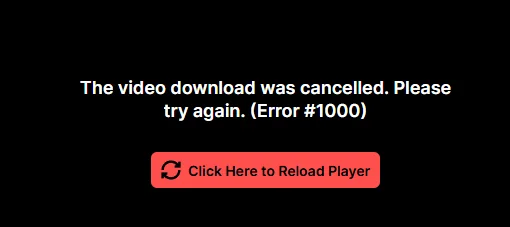
Ошибка #1000 на Twitch появляется, когда стрим перестает грузиться, а вместо видео возникает черный экран. Чаще всего проблема связана с браузером, кэшем или расширениями, но точная причина не всегда очевидна. Разбираемся, откуда берется Error #1000 и какие действия помогают ее исправить.
Как убрать ошибку #1000 на Твитче
Очистка кэша
Одна из самых частых причин — битые данные сайта в браузере. Пользователю стоит удалить кэш и cookies именно для Twitch, затем полностью закрыть браузер и открыть его заново. В Chrome, Opera, Edge, Яндекс. Браузере и других браузерах на движке Chromium путь обычно такой: Настройки — Конфиденциальность — Очистить данные браузера.
В Firefox похожее действие: нужно зайти в Настройки -Приватность и защита -Cookie и данные сайтов. После этого очистите все и перезапустите браузер.
Отключение аппаратного ускорения
Если ошибка связана с декодированием видео, проблемой может быть аппаратное ускорение браузера или конфликт с драйвером видеокарты. В Chrome, Edge и так далее это обычно находится в разделе Настройки — Система — Использовать аппаратное ускорение, если доступно.
После отключения параметра браузер нужно перезапустить. В Firefox проблемы с видео могут быть связаны с расширениями и темами, и это стоит проверять в числе первых причин.
Отключение расширений
Расширения часто ломают воспроизведение стримов: блокировщики рекламы, инструменты для приватности, расширения разработчика, скрипты для интерфейса и даже некоторые Twitch-дополнения. Правильный тест — временно отключить все расширения, а не одно-два наугад, после чего перезапустить браузер и снова открыть Twitch.
Смена DNS
Если проблема связана не с плеером, а с сетью между пользователем и Twitch, помогает смена DNS-серверов на публичные, например:
- Яндекс DNS (77.88.8.8, 77.88.8.1)
- Google DNS (8.8.8.8, 8.8.4.4)
- AdGuard DNS (94.140.14.14, 94.140.15.15)
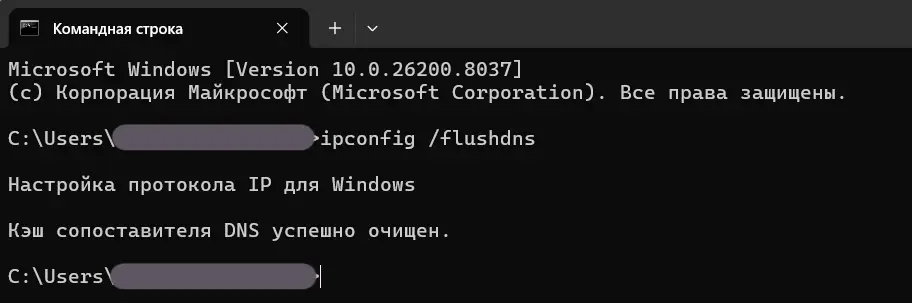
Смена DNS бывает полезна при нестабильной маршрутизации или странных сбоях только на части сайтов. После смены DNS стоит перезапустить роутер или хотя бы обновить сетевое подключение, а также дополнительно сбросить DNS-кэш:
- Нажмите Win+R, введите cmd и нажмите Enter.
- Напишите ipconfig /flushdns и нажмите Enter.
Использование другого браузера
Если Twitch работает в другом браузере, значит проблема почти наверняка локальная: профиль, настройки, расширения, аппаратное ускорение или конкретный движок браузера. Для быстрой проверки достаточно открыть стрим в Chrome, Edge, Firefox или другом браузере, кроме вашего основного.
Обновление браузера
Старая версия браузера может ломать работу видеоплеера, DRM, декодирования и скриптов сайта. Поэтому стоит сначала проверить обновления — вдруг вышла новая версия.
Отключение VPN, прокси и сетевых фильтров
Если вы используете любую программу для смены IP на другую страну, плеер может работать нестабильно. Это следует проверить, если вы уже попробовали запустить стрим в нескольких браузерах, и везде увидели ошибку.
Проверка сети: другая Wi-Fi-сеть, кабель, мобильный интернет
Если вы проверили браузер и настройки, следующий шаг — проверить саму сеть. Можно, например, переключиться с домашнего Wi-Fi на мобильный интернет или наоборот. Такая проверка быстро показывает, где проблема — в браузере, устройстве или провайдере.
Перезагрузка устройства и роутера
Можно попробовать банальный, но действенный совет — перезагрузку устройств. Возможно, ошибка возникла из-за комбинации накопившихся проблем, которые может сбросить перезагрузка.