



Зрители зачастую поддерживают любимых стримеров донатами и скидывают им деньги, чтобы они посмотрели ролики, купили игру, ответили на вопрос или поболтали просто так. Для крупных стримеров донат — не основной способ заработка, а вот средним стримерам с онлайном от 100 до 1000 человек, донаты как раз помогают развиваться. В этом гайде мы рассмотрим, как правильно настроить донаты и вывести донат-гол на стрим.
- Лучшие сервисы для донатов
- Как включить донаты на Твиче
- Как добавить донаты в OBS
- Как добавить ссылку на донат на Твитч
Лучшие сервисы для донатов
Прежде чем настраивать донат, нужно определиться с сервисом, на котором вы будете его получать. Внимательно изучите условия платформы, минимальную сумму вывода, комиссии за вывод и прочие вещи перед тем, как добавлять его на стрим. Выберите сайт, который больше подходит для ваших целей — с низкой минимальной суммой вывода, например, или с возможностью для донатера возместить комиссию.
- DonationAlerts. Легендарный популярный сервис со множеством функций. Комиссия за вывод может достигать 2,5%, комиссия сервиса — от 9% до 12%.
- Donate.Stream. Комиссия сервиса 0%, комиссия на вывод может достигать 8,5%.
- Donatty. Комиссия сервиса 3,5%, комиссия на вывод — от 0 до 30 рублей.
- CloudTips. Сервис для официантов, таксистов, мастеров бьюти-сферы и так далее, в том числе и для стримеров. Комиссия 0%, если донатер нажмет кнопку «Возместить комиссию».
- Спасибо Мир. Такой же, как предыдущий, тоже работает на Twitch и других платформах.
В связи с новыми законами РФ перевод на карту напрямую может посчитаться мошенничеством, либо отмывом денег, и вашу карту могут заблокировать, если внезапно на нее будут приходить небольшие суммы денег от разных людей. Не выставляйте нигде номер своей карты.
Как включить донаты на Твиче
Для примера рассмотрим включение донатов через DonationAlerts. В этом сервисе множество популярных функций, и он отлично интегрирован в Twitch, поэтому многие выбирают его.
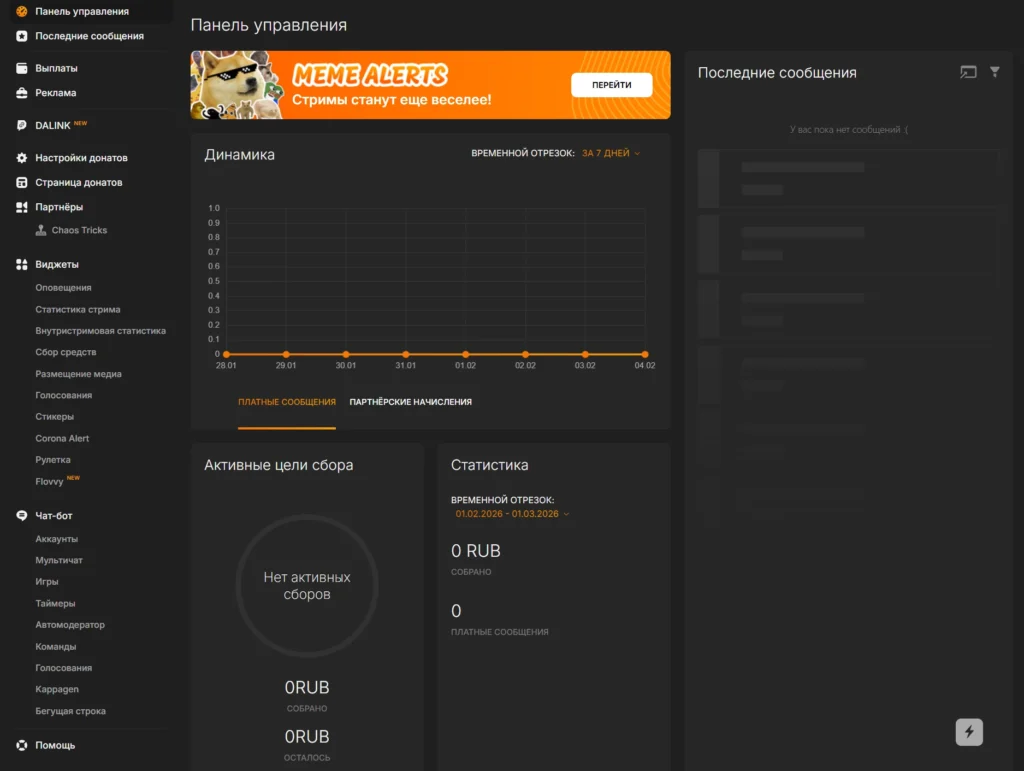
1. Перейдите на сайт DonationAlerts, нажмите «Вход»/«Sign In» и войдите в свой профиль Twitch. Придумайте себе никнейм для регистрации на сайте и подтвердите, что согласны с правилами сервиса, потом нажмите «Зарегистрироваться». Откроется дашборд.
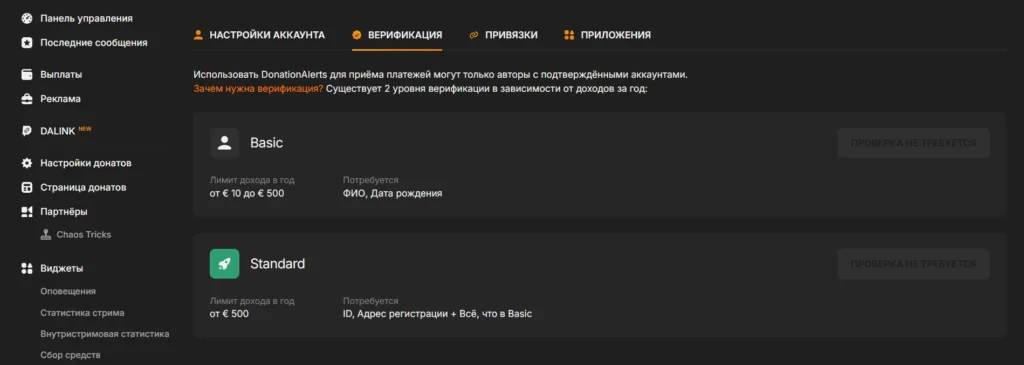
2. Кликните на свою аватарку и выберите «Настройки». Пройдите верификацию, чтобы иметь возможность выводить заработанное.
3. Перейдите в «Настройки донатов» в меню слева. Здесь можно выбрать минимальную сумму отправки сообщений в разных валютах. Не забудьте, что пользователь может переключить валюту. Если у вас высокий минимальный порог, чтобы не спамили, обязательно настройте минимальный порог и для других валют.
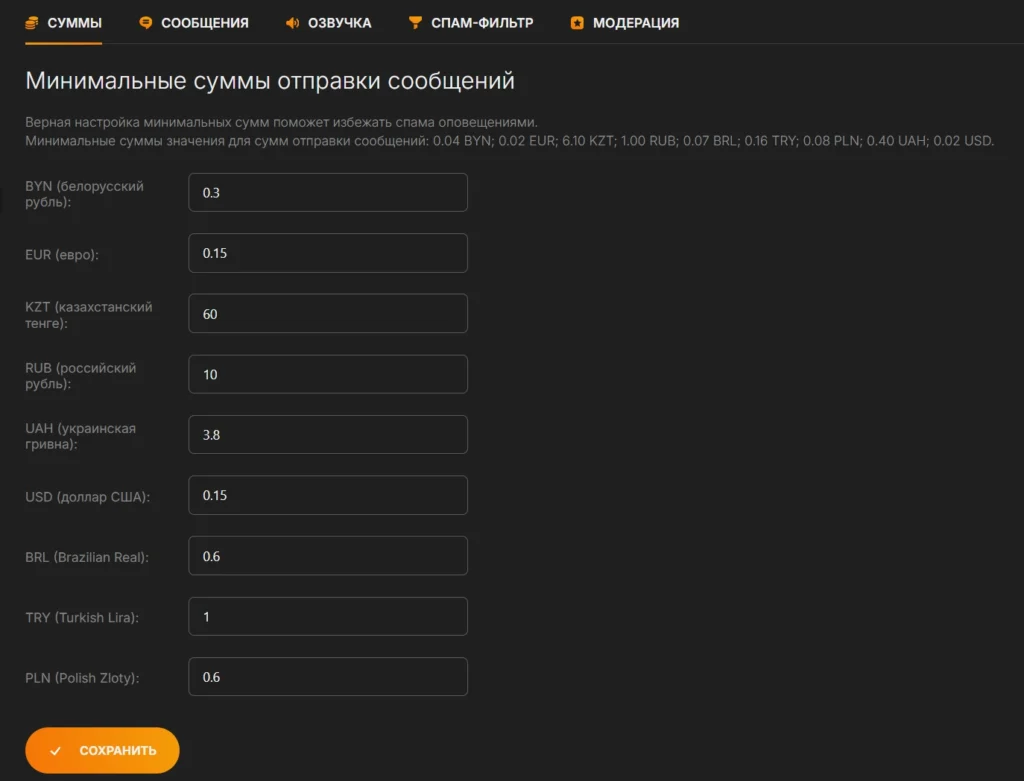
Далее перейдите в другие настройки и включите все, что необходимо:
- «Сообщения» — длину сообщения, возможность получать голосовые сообщения.
- «Озвучка» — голоса озвучки, языки озвучки, скорость речи и так далее.
- «Спам-фильтр» — возможность добавить запретки, чтобы они не вылезали во время стрима.
- «Модерация» — возможность вручную модерировать донаты, чтобы на стрим не выходили запретки.
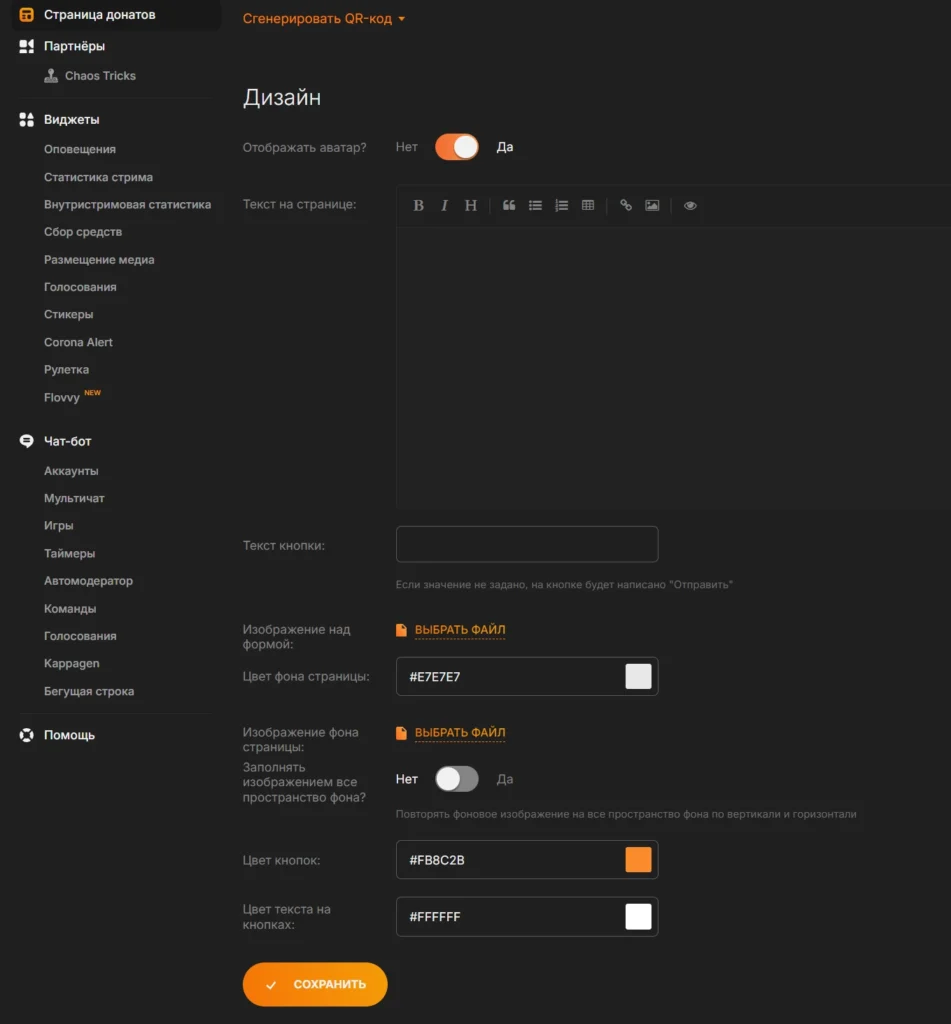
4. Следующий пункт настроек — страница донатов. Постарайтесь оформить ее как можно лучше, ведь это то, что увидит зритель, который решил вас поддержать. Когда закончите, скопируйте ссылку вверху этого раздела и перейдите, чтобы посмотреть, как все получилось.
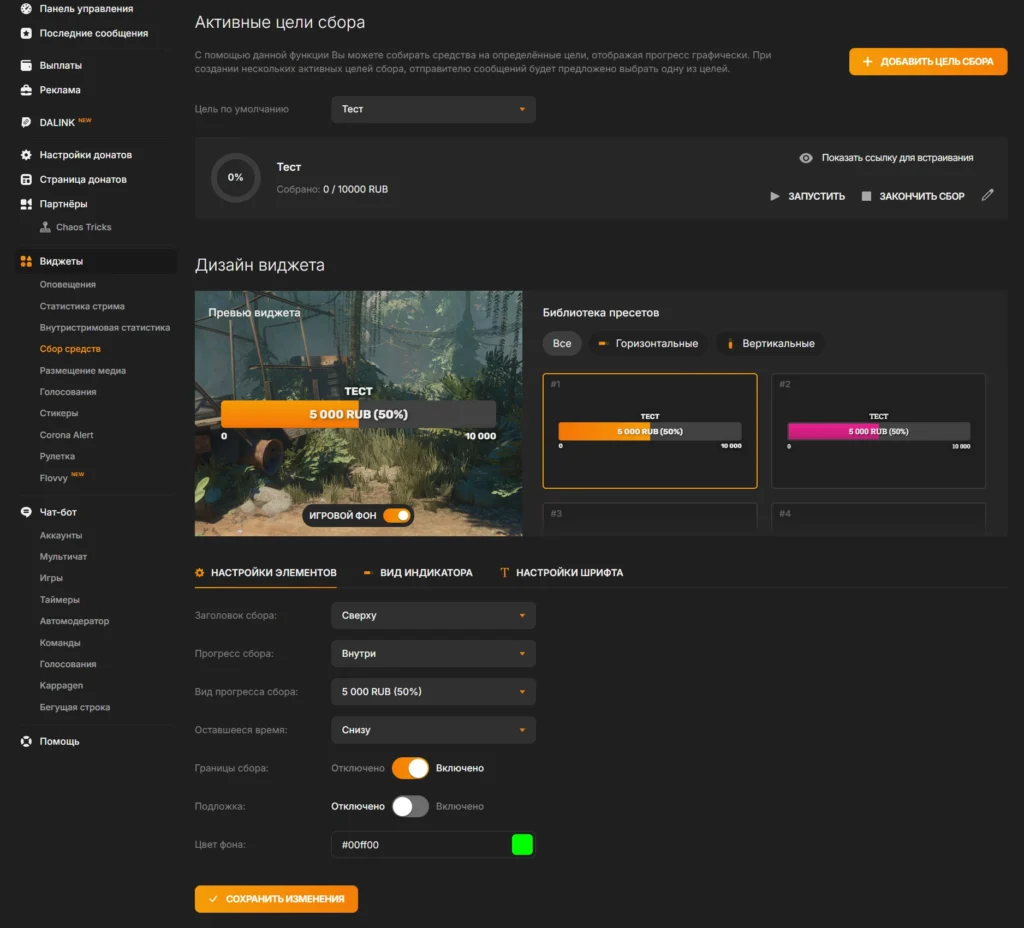
5. В разделе «Сбор средств» можно добавить донат-цель — если вы собираете на что-то крупное. Настройте сумму и дату завершения сбора, а также поменяйте оформление, если хотите что-то индивидуальное.
Как добавить донаты в OBS
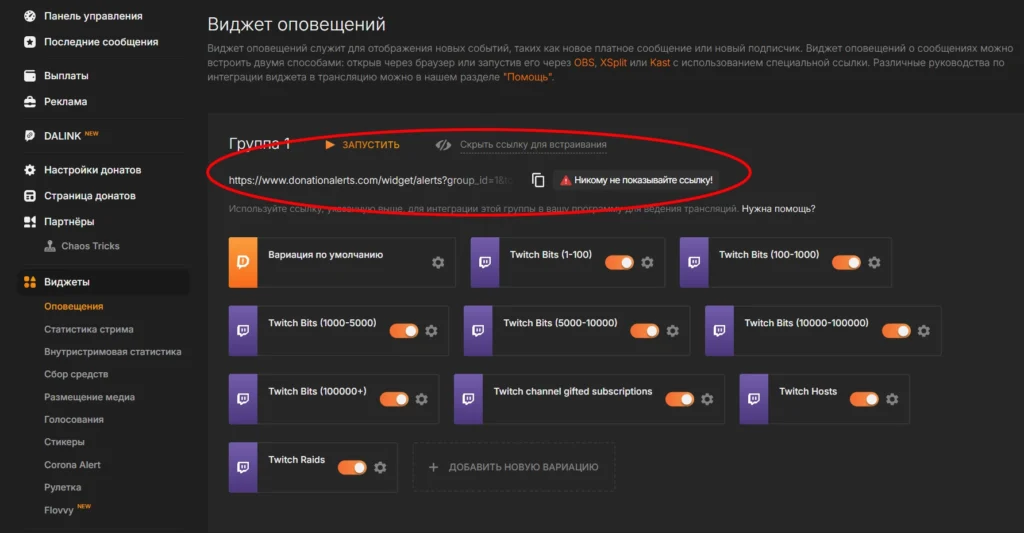
После завершения базового оформления нужно добавить все это на стрим. Зайдите в раздел «Виджеты» — «Оповещения» и нажмите «Показать ссылку для встраивания». Никому не давайте эту ссылку, она ваша личная.
О том, как делать базовую настройку OBS, мы писали в отдельном гайде.
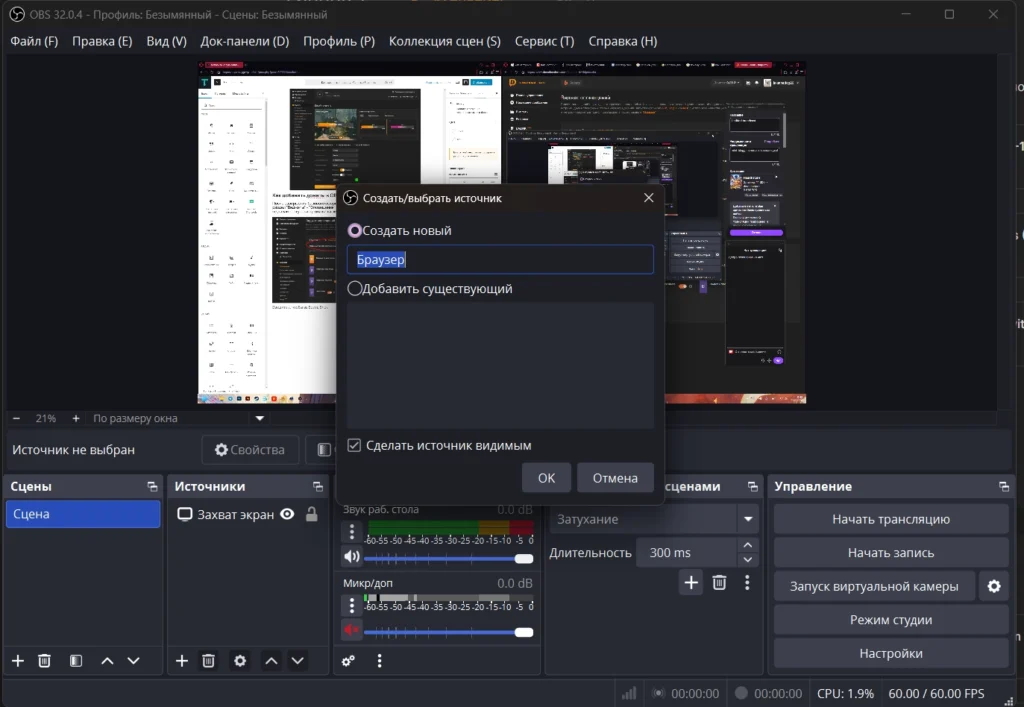
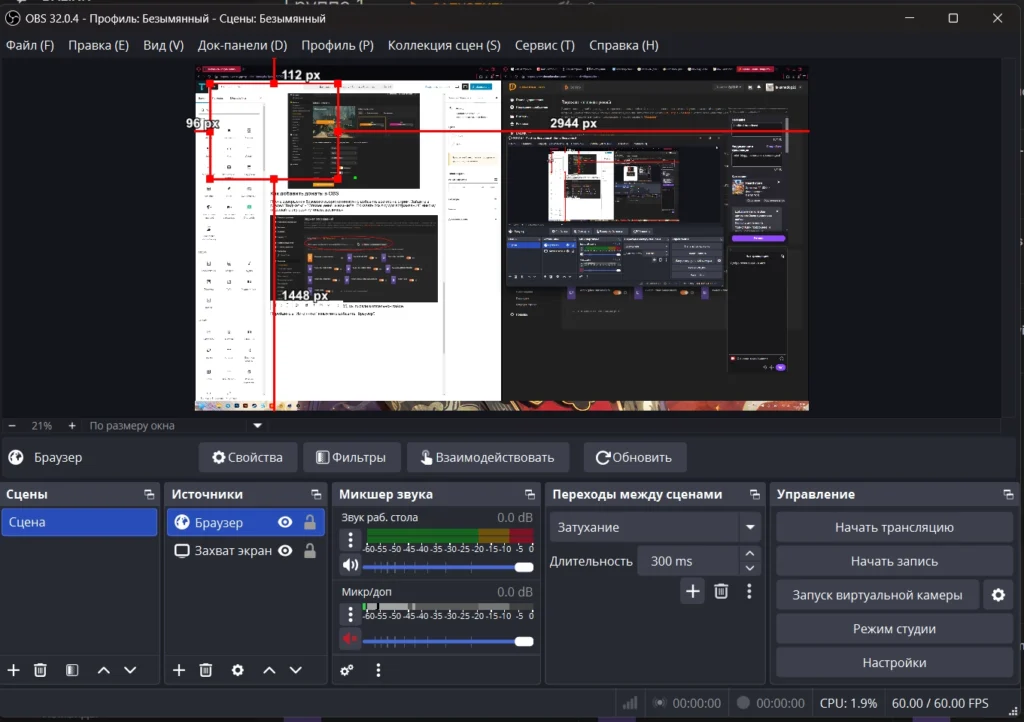
Перейдите в «Источники» и нажмите добавить «Браузер».
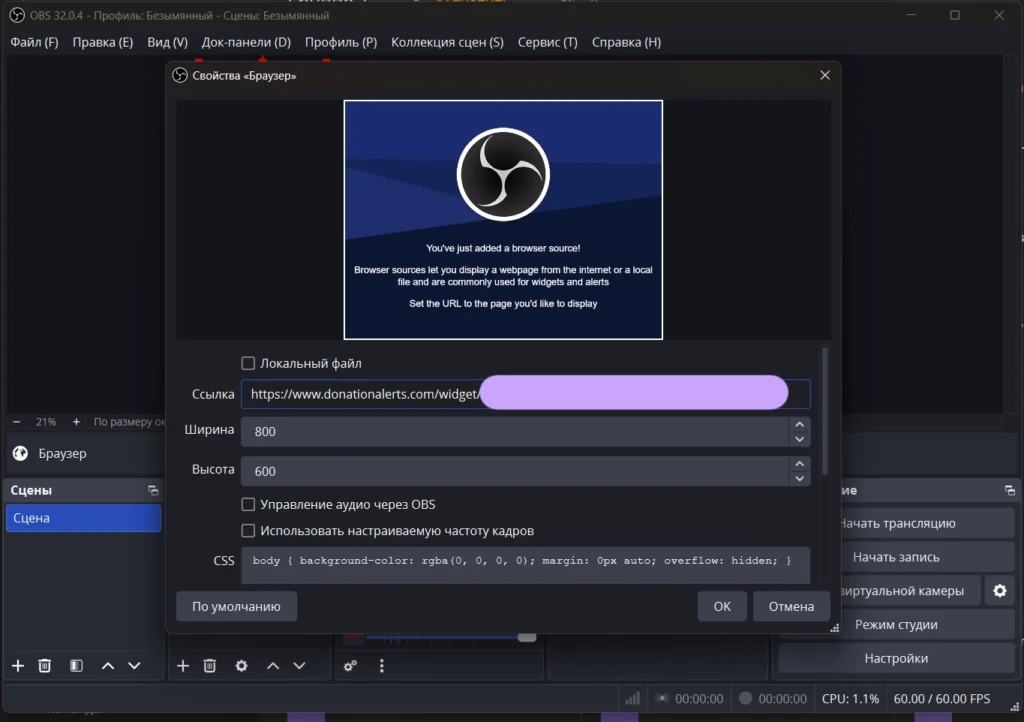
В новом окне введите ссылку и настройте по ширине и высоте.
После этого пустое окошко отобразится в слоях вашей сцены. В нем будут всплывать донаты и уведомления. Вы можете кликнуть на него, чтобы появилась красная рамка, и перетащить по экрану, а также изменить размер.
Как добавить ссылку на донат на Твитч
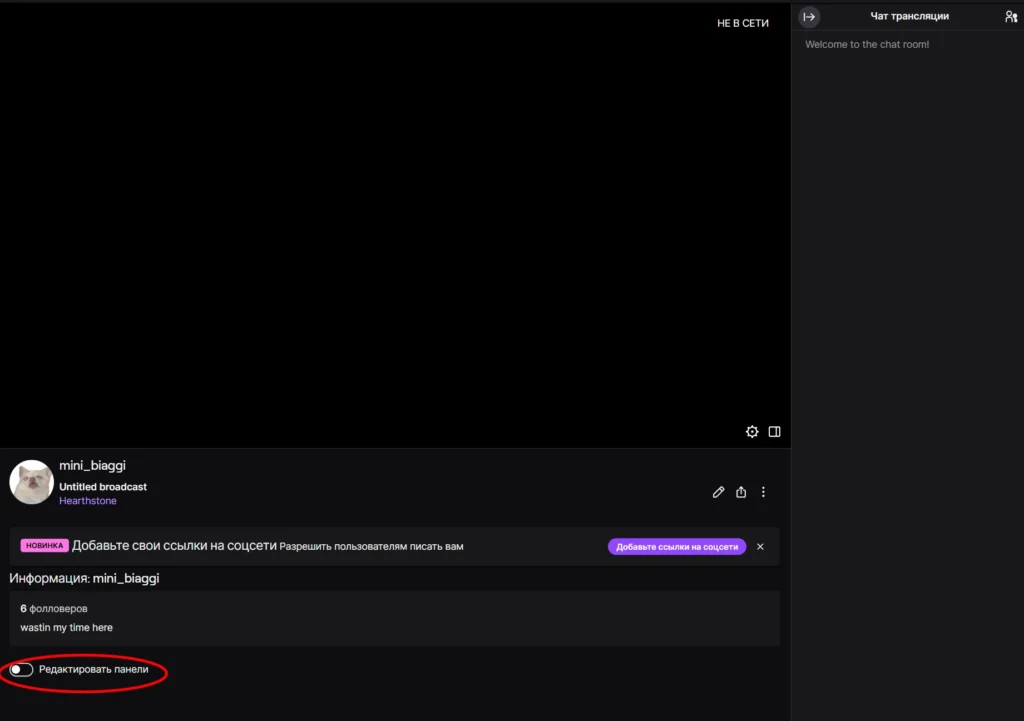
После этого перейдите на свой канал на Твитче и внизу найдите кнопку «Редактировать панели».
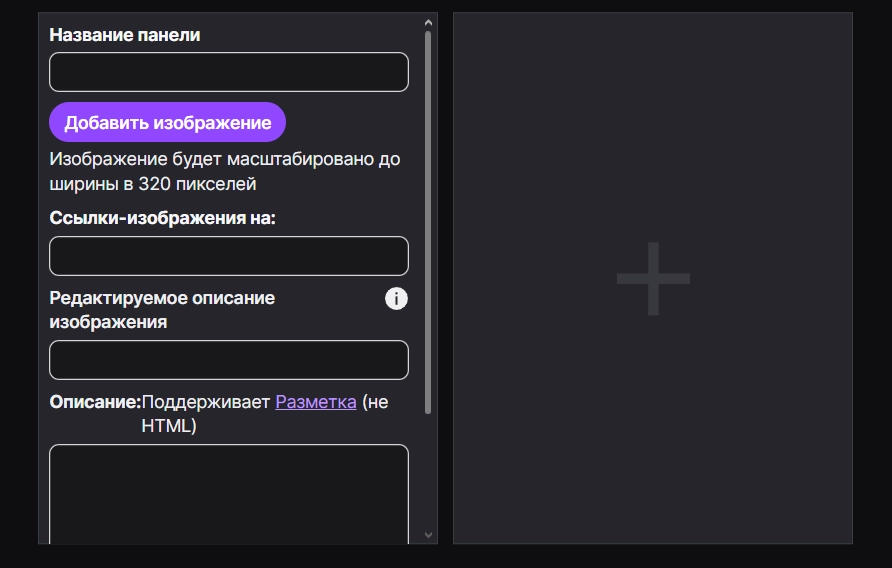
Нажмите на большую кнопку «+» и добавьте изображение с надписью «Задонатить» или что-то по вашему вкусу.
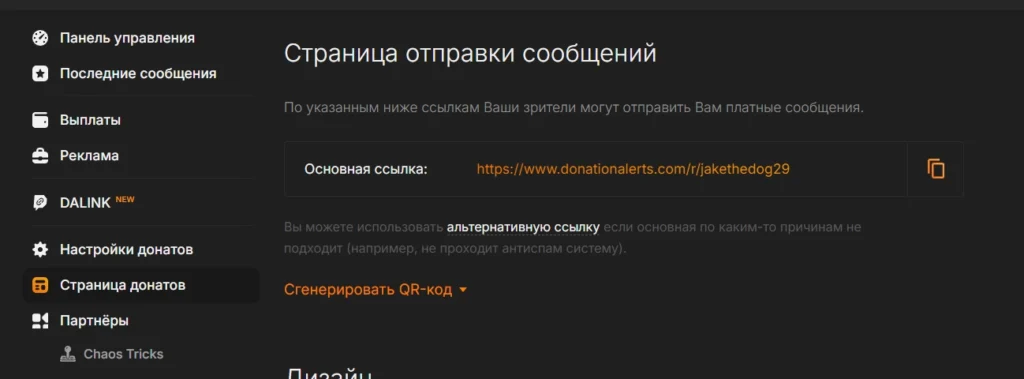
Ссылку на донат можно скопировать, если зайти в DonationAlerts и в разделе настроек слева перейти на «Страница донатов». Ни в коем случае не копируйте ту ссылку, которая находится у вас в «Виджеты» — «Оповещения».
Не забудьте сохранить изменения. Базовая настройка готова — теперь вы можете заняться улучшением оформления донатов, редактировать цели и минимальные суммы и так далее.